はじめに
イマージョンラーニングしてますか??
今回は主に英語イマージョンラーニングをしている方々に向けたnoteです。
(他の用途でAnkiカードを使用する方々にも役に立つ記事です)
Ankiカード作成って大変ですよね...
カメラロールの共有メニューからポチッと...
それでAnkiカードが作成されたら...
なんて、夢見たことないですか?
今回は、その夢を叶えました。
対象読者
- Ankiカード作成で悩んでいる人
- イマージョンラーニング学習者
- iOSショートカットで便利なシステムを作ってみたい人
今回実現したこと
カメラロールの共有メニューからショートカットを実行すると、Ankiカードを作成することができるようになりました。
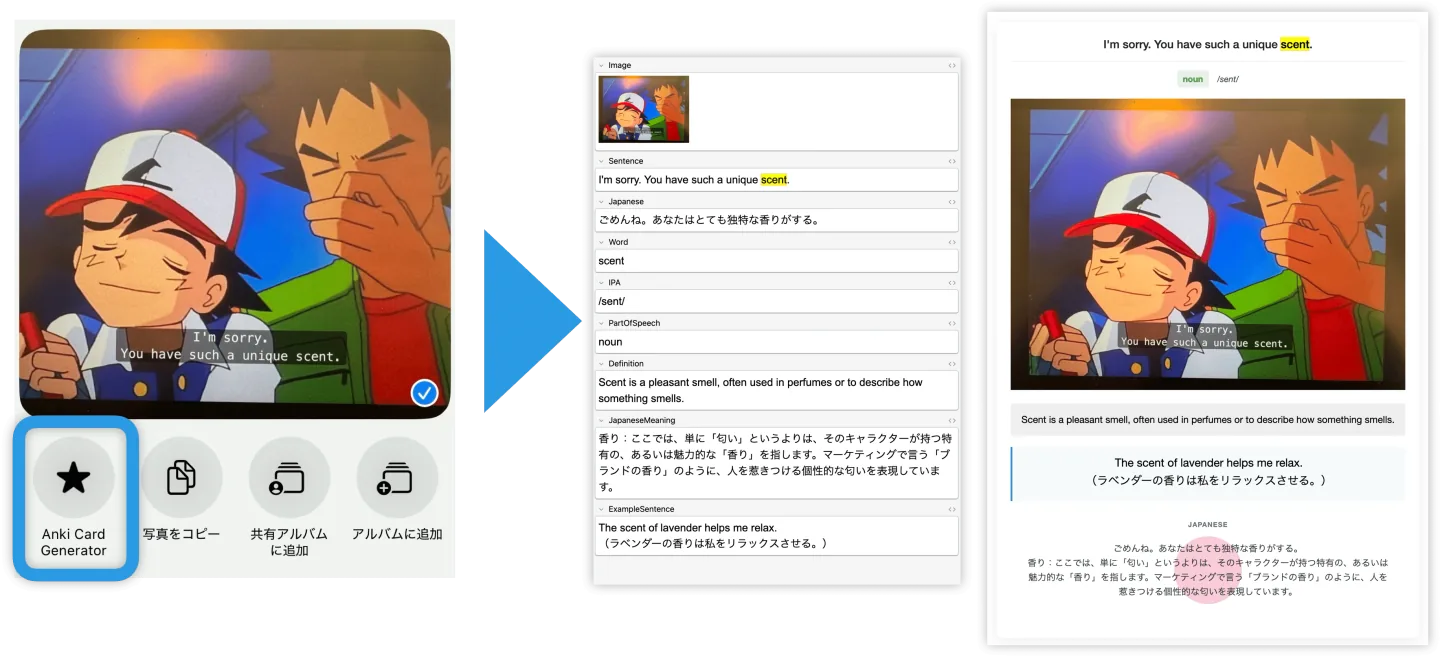
スタートのインプットと最終アウトプットを示しています
背景
英語のイマージョンラーニングをはじめた
英語のイマージョンラーニングってご存知ですか?
私はこちらのユートさんの動画で知りました。
この動画でかなり詳しく解説してくれているので、詳しく知りたい方はそちらをみて欲しいのですが、かなりざっくり言うと、NetflixやYouTubeで英語をインプットし続けて、英語を聞けるように、話せるようになろう!というのがイマージョンラーニングです。
iPhoneからサクッとAnkiカードが作れたらなあ...
イマージョンラーニングでよく活用されているのが「Anki」という単語帳アプリです。
エビングハウスの忘却曲線のようなインターバルを考慮して、問題を出題してくれたり、カードを自作できるのが便利な一方で、カードを自作するのが結構大変です。
大変な点はいくつかあるのですが、
- PCがないと作成作業ができないので、取り掛かるハードルが高い。※
- 一つ一つの項目を調べるのに時間がかかる。
- 生成AIを活用したいが、項目のコピペなどが意外と時間を使う。
- 作るのに時間がかかって、本質的なコンテンツ視聴時間が減ってしまう。
※ 本当はスマホからでもできなくはないのですが、操作性がそこまで良くないので、非効率になる。
もちろん、この作成時間も勉強にはなっているので、全てが無駄というわけでは全くないのですが、私はコンテンツの視聴時間を最大化したいと考え、思い切って自分で最強のAnkiカード作成システムを作ってみることにしました!
夢のAnkiカード作成システム構想
理想
- iPhoneで完結(作成ハードルの最小化)
- カメラロールの共有メニューから「Ankiカード作成」を実行
- 各項目の内容を生成AIで自動生成
- iOSショートカットをダウンロードすれば誰でも導入可能
- 人によって項目やその内容を自分好みにカスタム可能
妥協した点
iPhoneで完結(作成ハードルの最小化)
→ どうしても一部PCの操作が必要なってしまった- 作成したデータのAnkiカードへの取り込み(ワンクリック)
- Anki SyncでPC→スマホへの同期(ワンクリック)
具体的なセットアップ方法
画像付きでワンステップずつ丁寧に解説しますので、Ankiカード自動作成システムがあなたのスマホの中に構築できます!
用意するもの
- iPhone
- PC
- iOSショートカットアプリ(無料)
- GeminiAPI(無料枠を使用)
- Obsidian(無料)
- iCloud(5GBまで無料)
この記事で配布しているもの
- iOSショートカットの配布
- Ankiカードのデザインテンプレート配布
- Obsidian、Anki、ショートカットの全ての設定方法(画像付き解説)
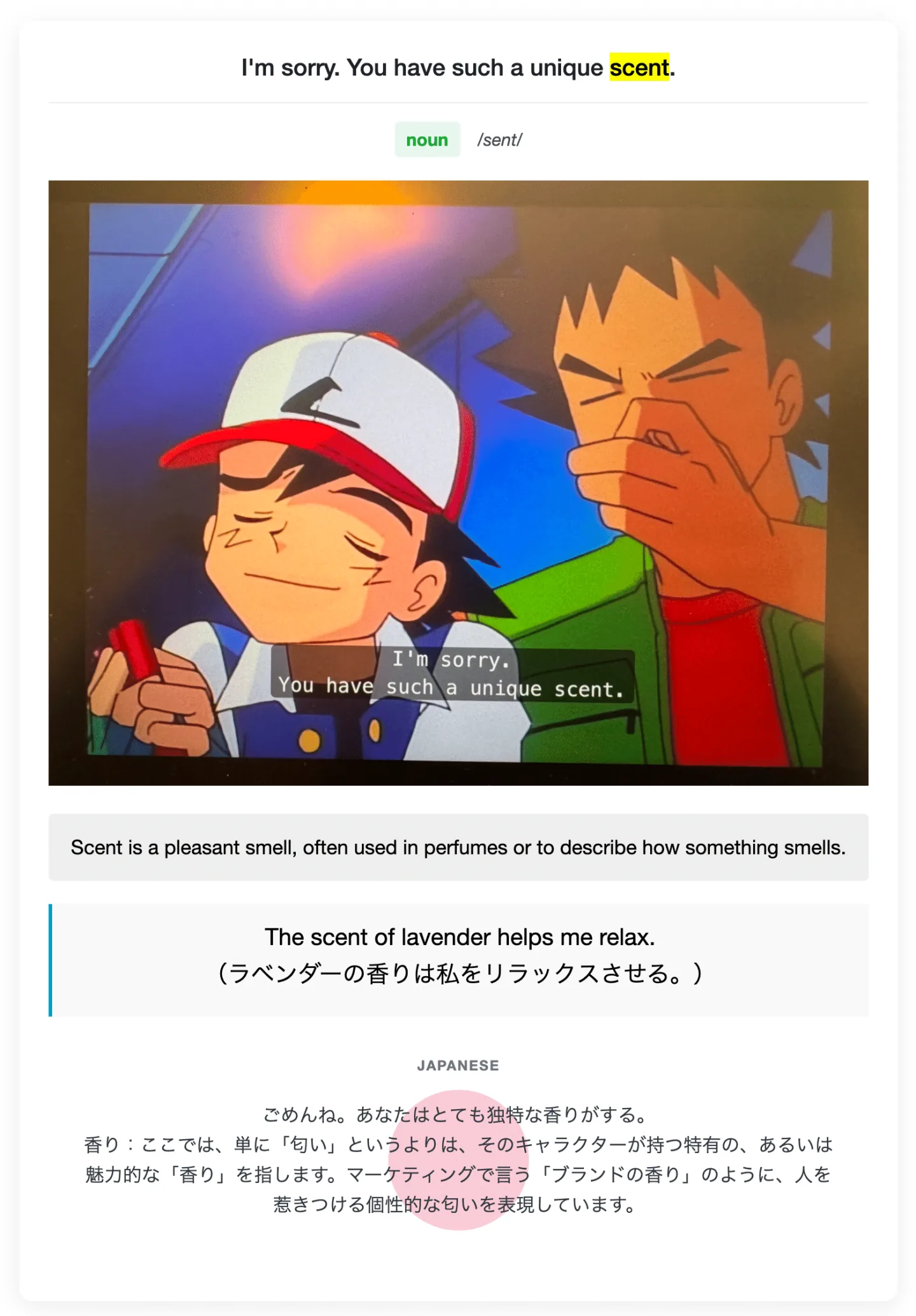
このAnkiカードのデザインテンプレートを配布します
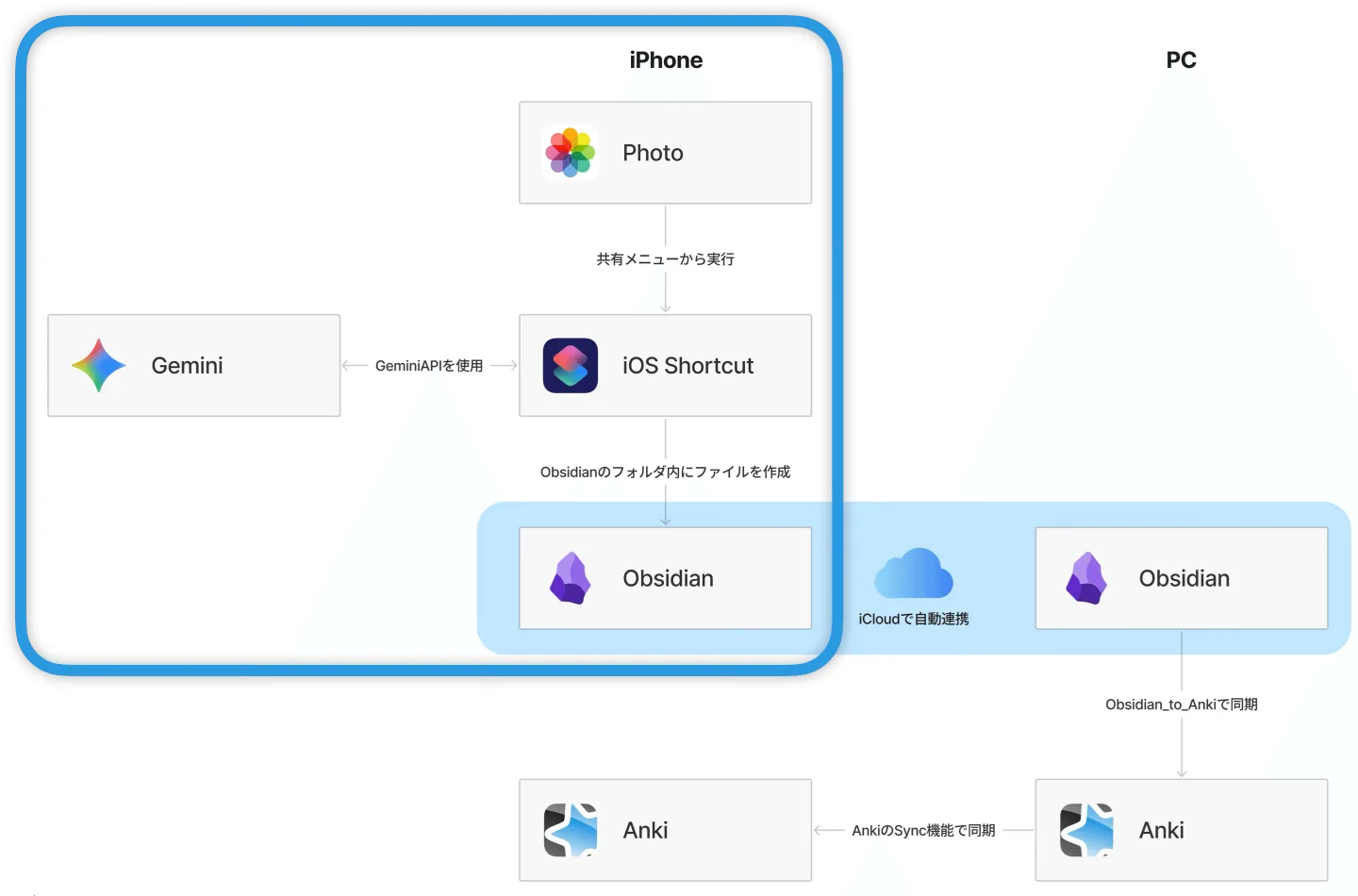
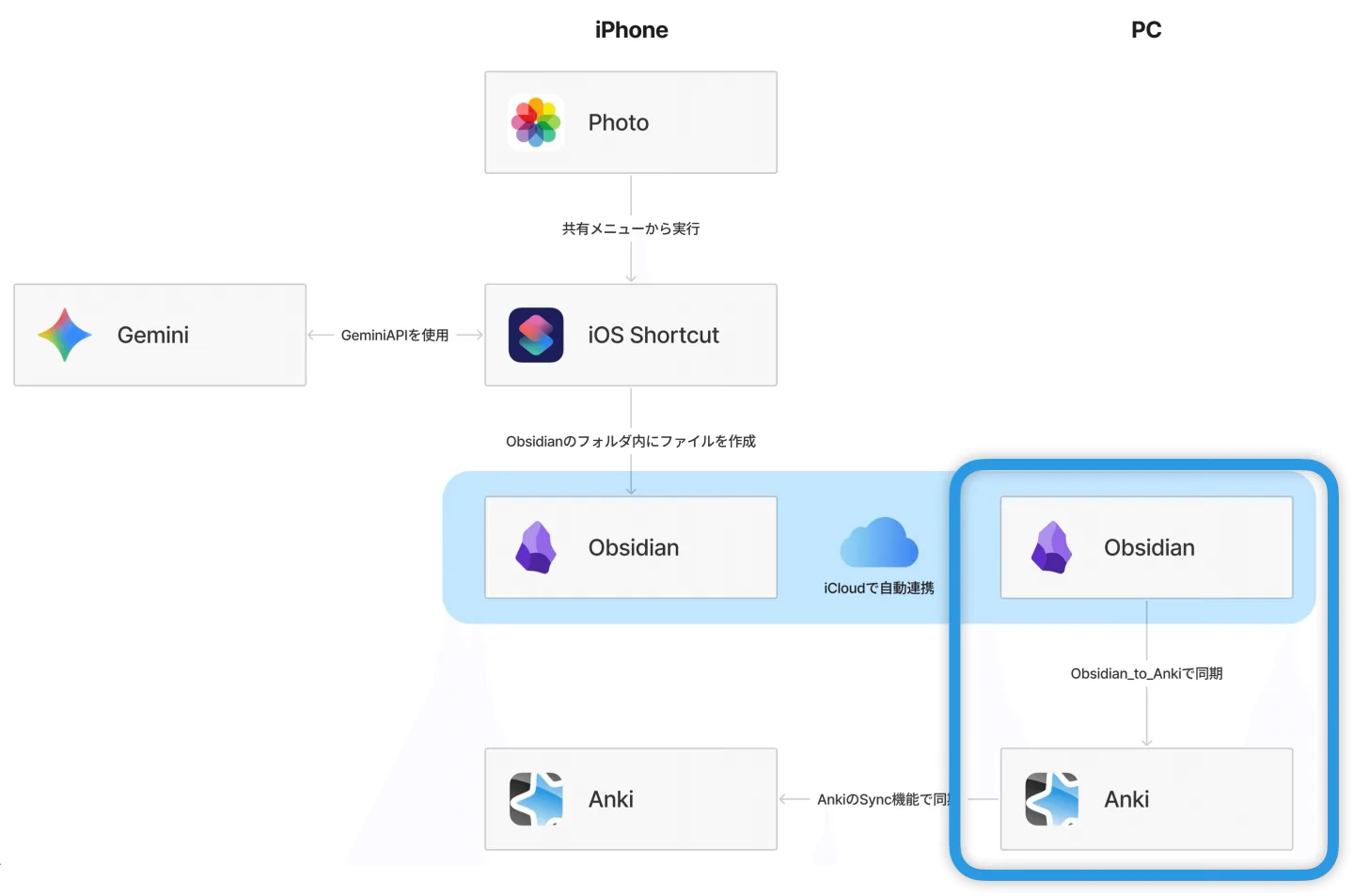
今回作成するシステムの全体像
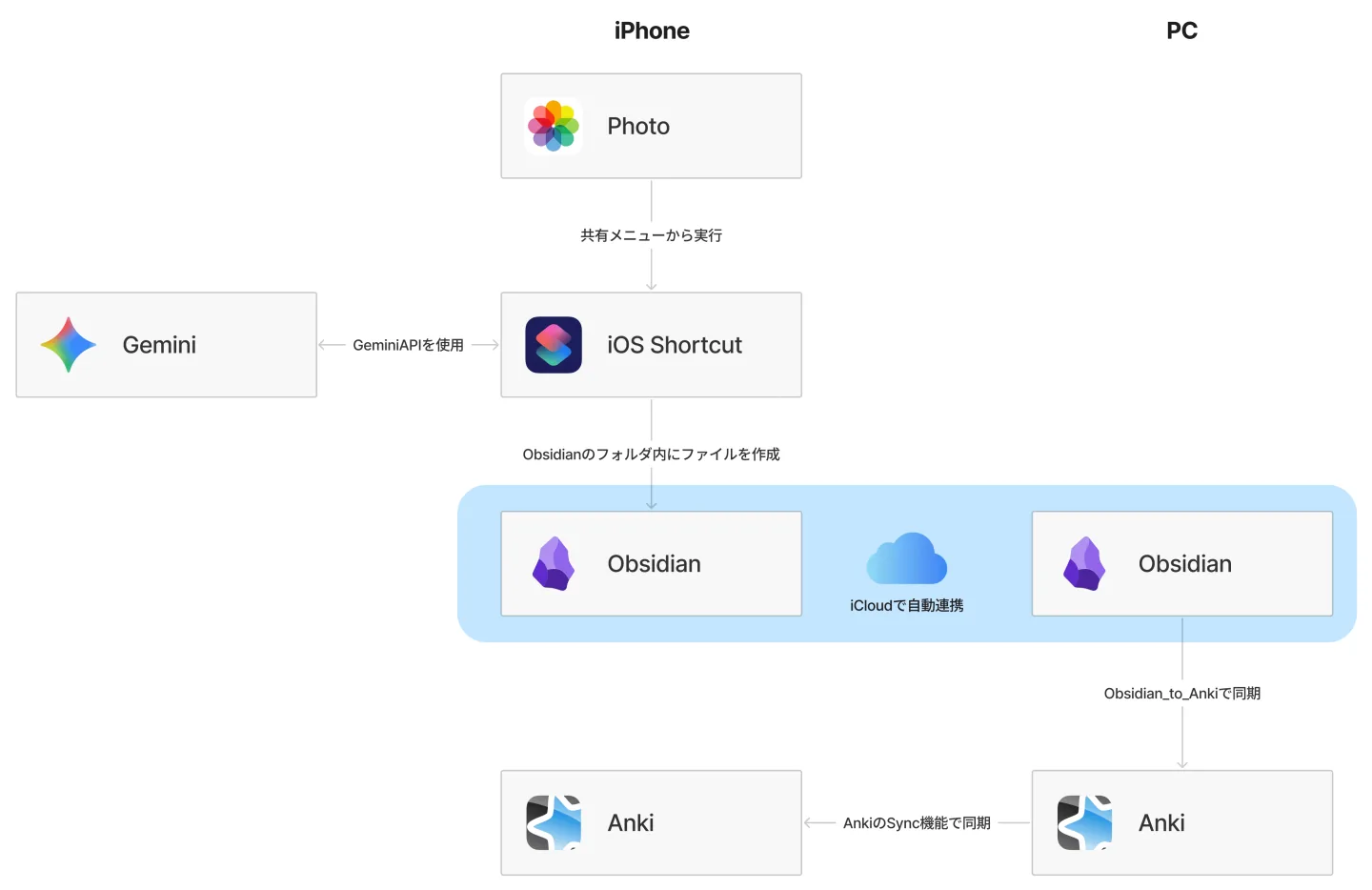
iPhoneとPC
セットアップ手順
Obsidianの初期設定
必ずiPhone側からやってください。
また、PCは私がMacのため、Macの画面で説明させていただきます。
iPhone側
- iPhoneアプリをこちらからインストール & 起動
- 「Create new vault」をクリック
- 「Store in iCloud」をオン
- Vault nameを任意のものを入力して「Create」(今回は「AnkiCard」とします)
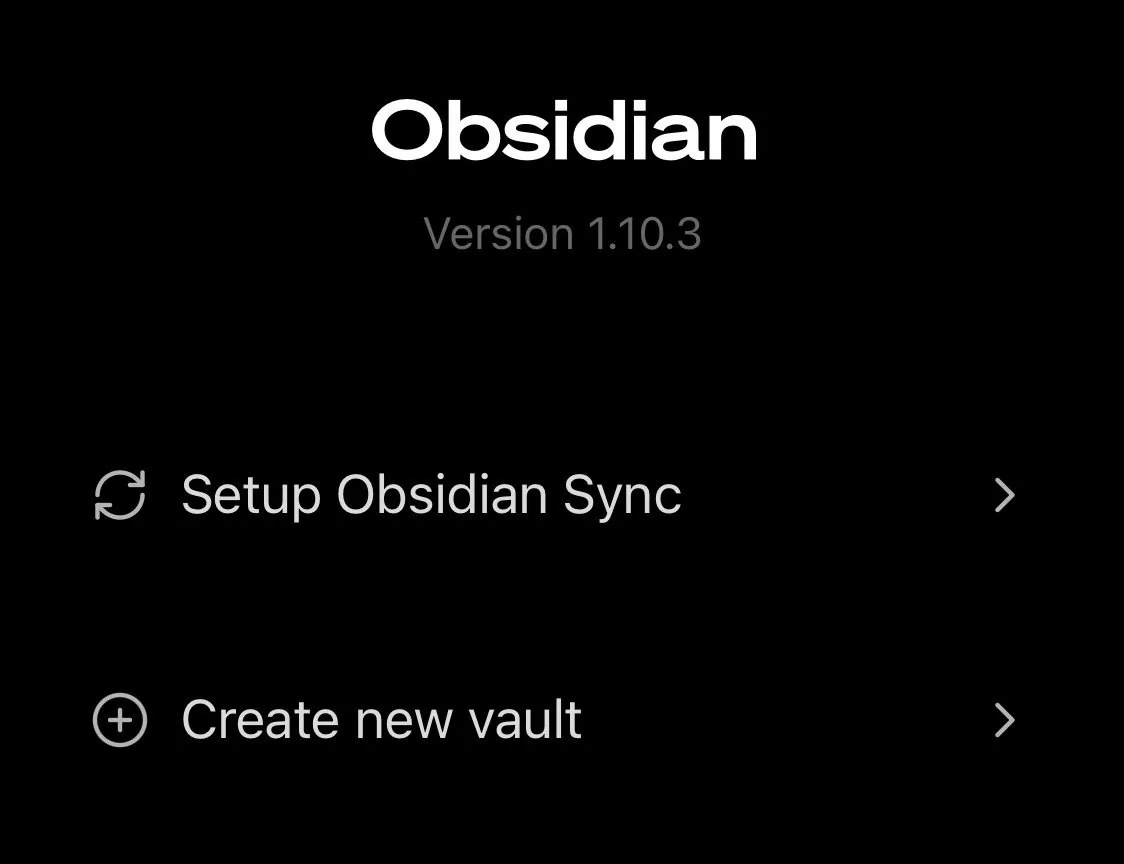
2. 「Create new vault」をクリック
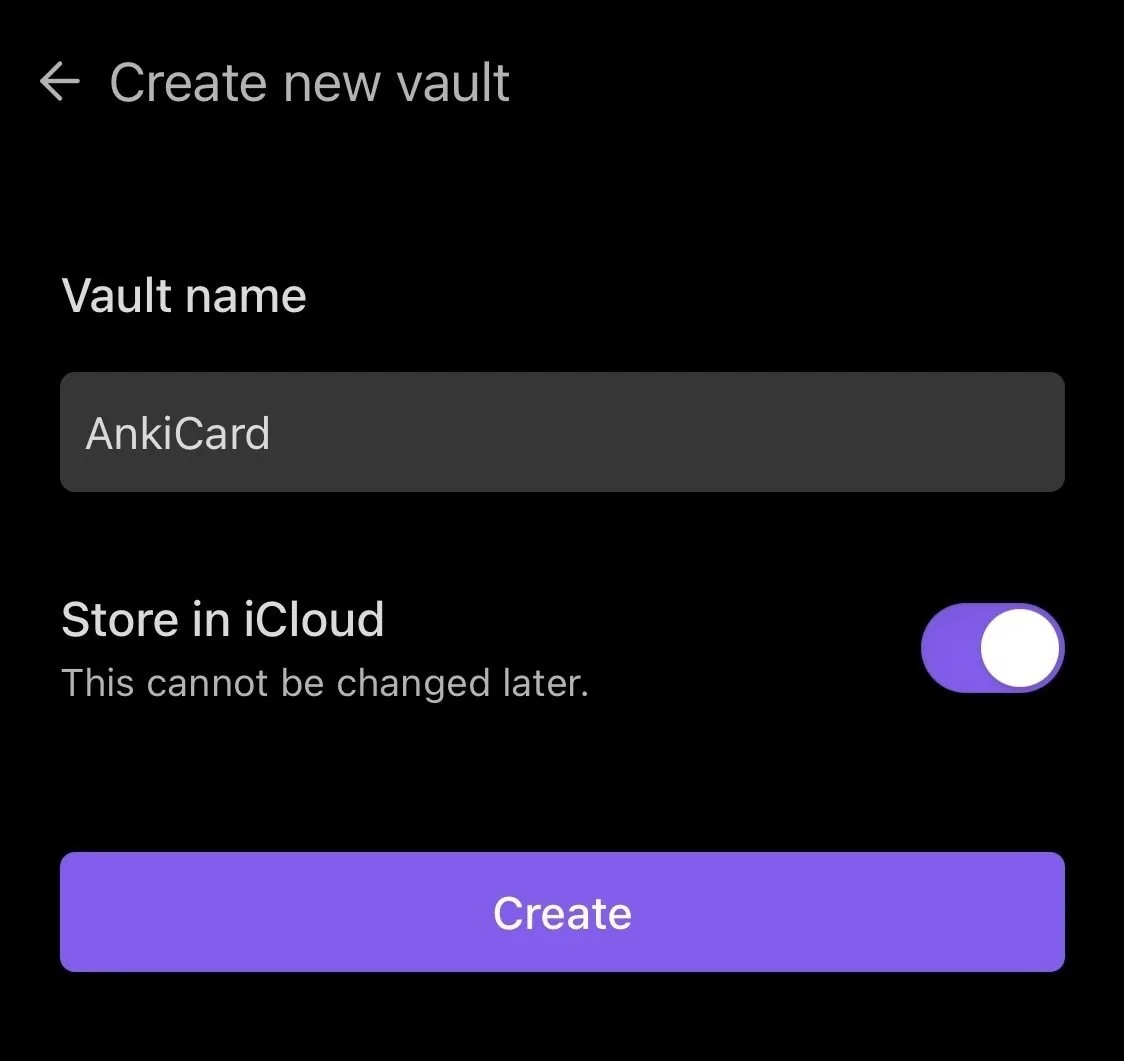
3. 「Store in iCloud」をオン、4. 「AnkiCard」と入力し「Create」
PC(Mac)側
- Macアプリをこちらからインストール & 起動
- 「保管庫としてフォルダを開く」をクリック
- iCloud内にあるiPhone側で作成したフォルダ(今回は「AnkiCard」)を選択
- 設定→コミュニティプラグイン→コミュニティプラグインを有効化
- こちら から「Export to Anki」をインストール
2. 「保管庫としてフォルダを開く」をクリック
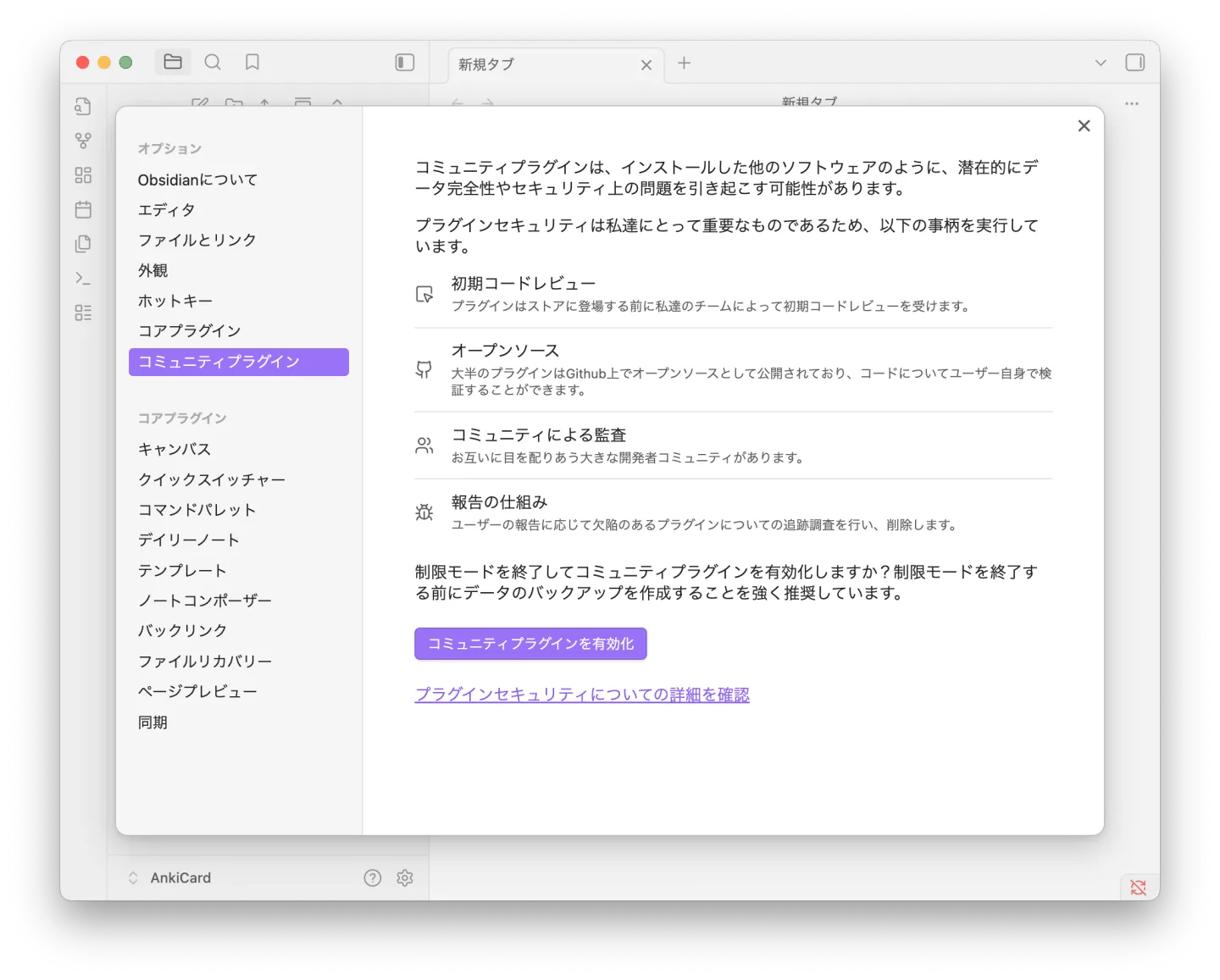
4. 設定→コミュニティプラグイン→コミュニティプラグインを有効化
Ankiカードの初期設定
初期設定は全てPCで作業します。
PC版のAnkiをインストールはこちら
デッキを作成
- 「Create Deck」
- 任意の名前(今回は「English」)を設定。← これがAnkiDeckName
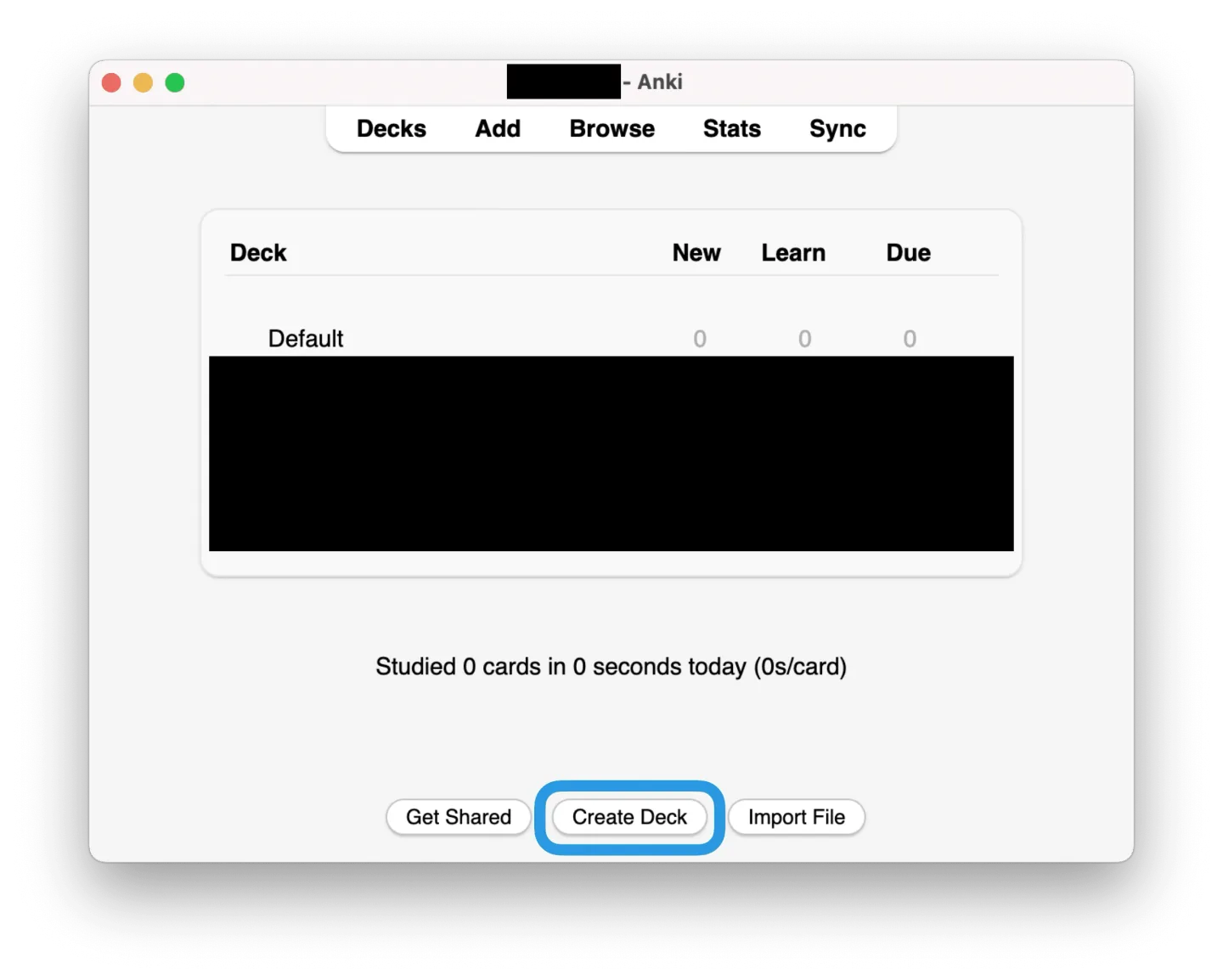
1. 「Create Deck」
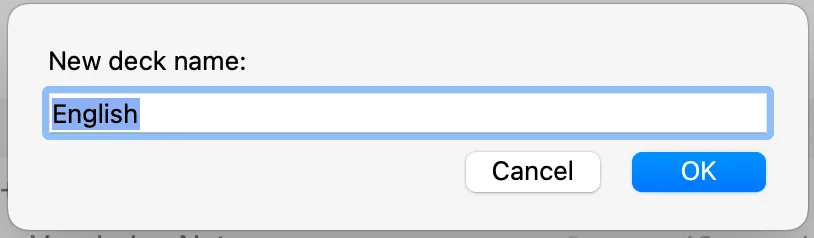
2. 任意の名前を設定「English」
デッキテンプレートを作成
- 「Add」をクリック
- 「Type」>「Basic」をクリック
- 「Manage」>「Add」>「Clone Basic」>「OK」
- 名前を任意(今回は「English」)で指定。← これがAnkiDeckTypeName
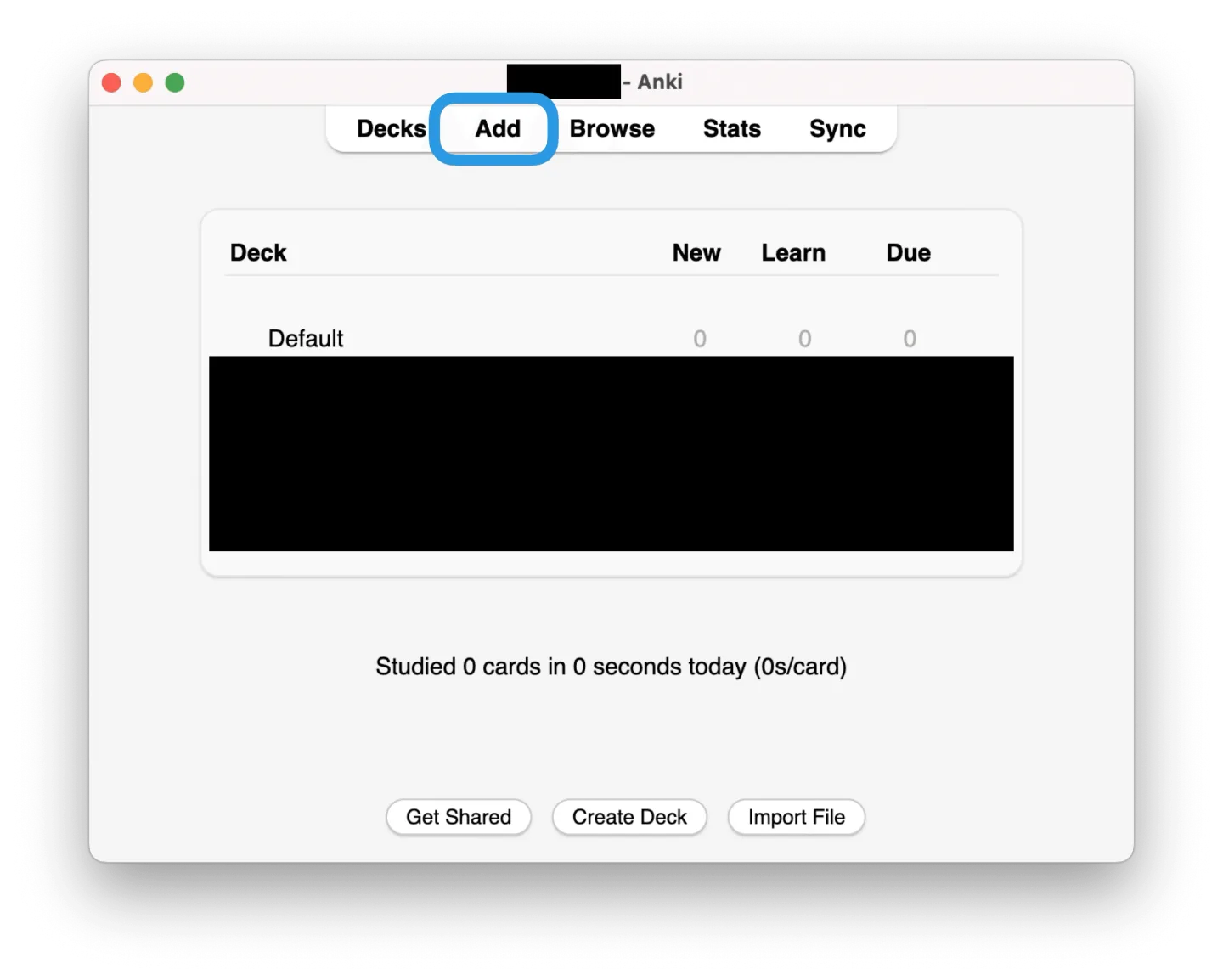
1. 「Add」をクリック
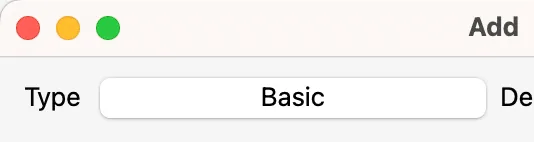
2. 「Type」>「Basic」をクリック
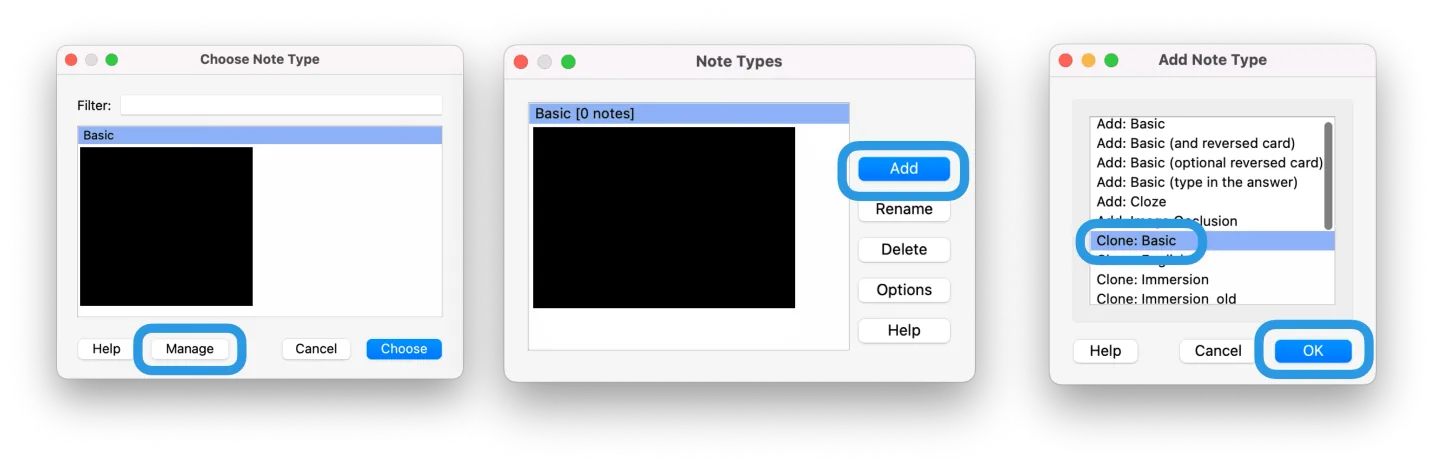
3. 「Manage」>「Add」>「Clone Basic」>「OK」
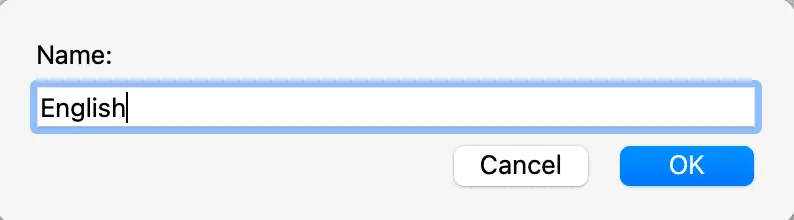
4. 名前を任意(今回は「English」)で指定
フィールドを設定
- 「Add」をクリック
- Type: English, Deck: English が指定されていることを確認
- 「Fields...」をクリック
- デフォルトである「Front」「Back」を「Rename」&「Add」で以下のフィールドを全て追加してください。
※ 順不同ですが、1文字でもタイプミスしていると正常に動作しません。
- Image
- Sentence
- Japanese
- Word
- IPA
- PartOfSpeech
- Definition
- JapaneseMeaning
- ExampleSentence
- Tags
- 「Save」をクリック
1. 「Add」をクリック
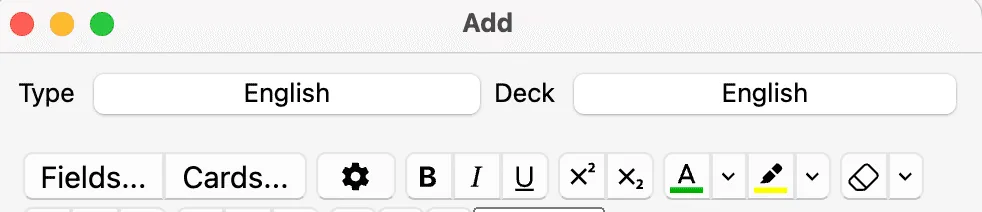
2. Type: English, Deck: English が指定されていることを確認3. 「Fields...」をクリック
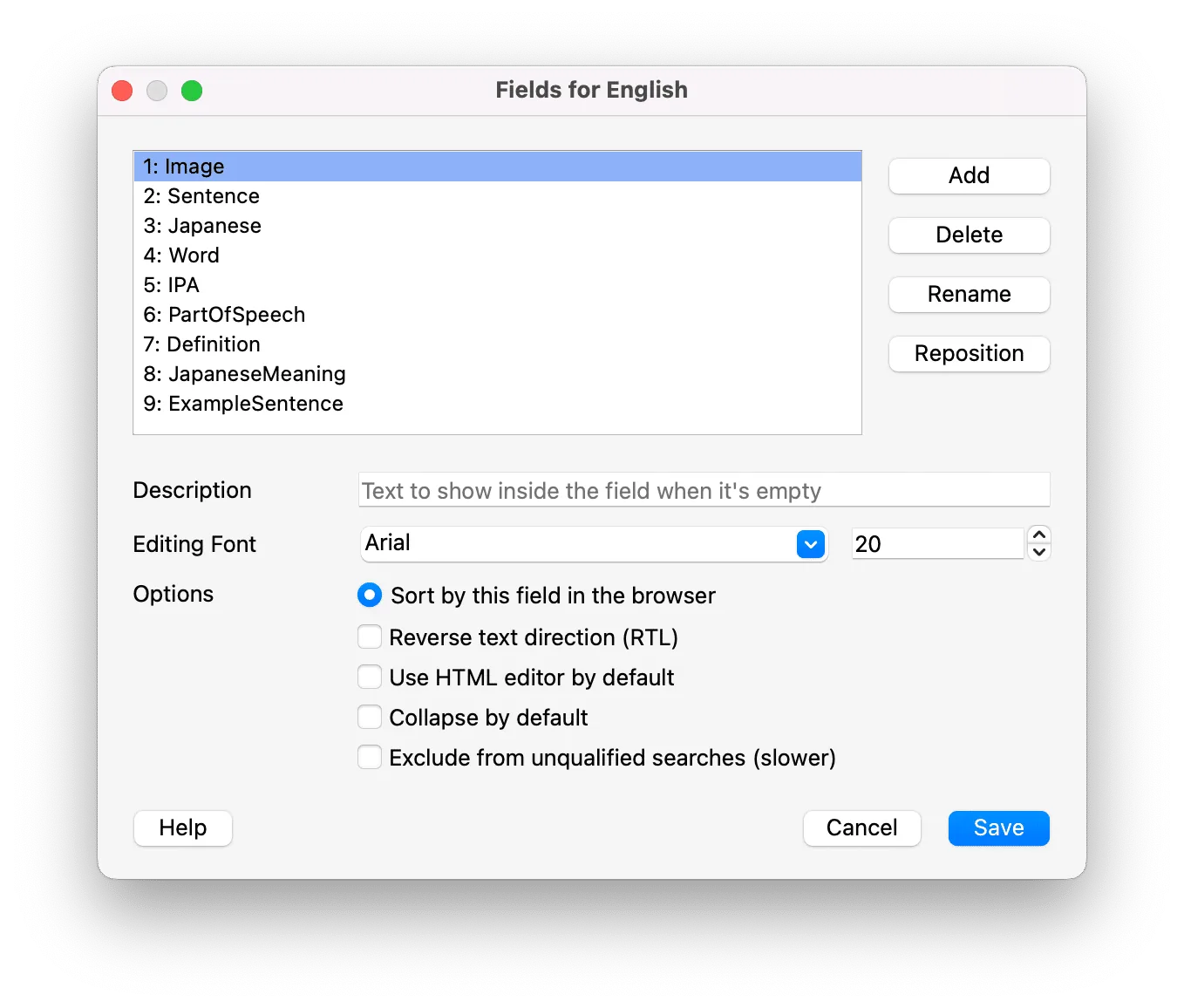
4. 画像のような状態にして、「Save」
カードデザインの設定
- 「Add」をクリック
- Type: English, Deck: English が指定されていることを確認
- 「Cards...」をクリック
- 「Front Template」「Back Template」に以下にテンプレをペースト
1. 「Add」をクリック
2. Type: English, Deck: English が指定されていることを確認3. 「Cards...」をクリック
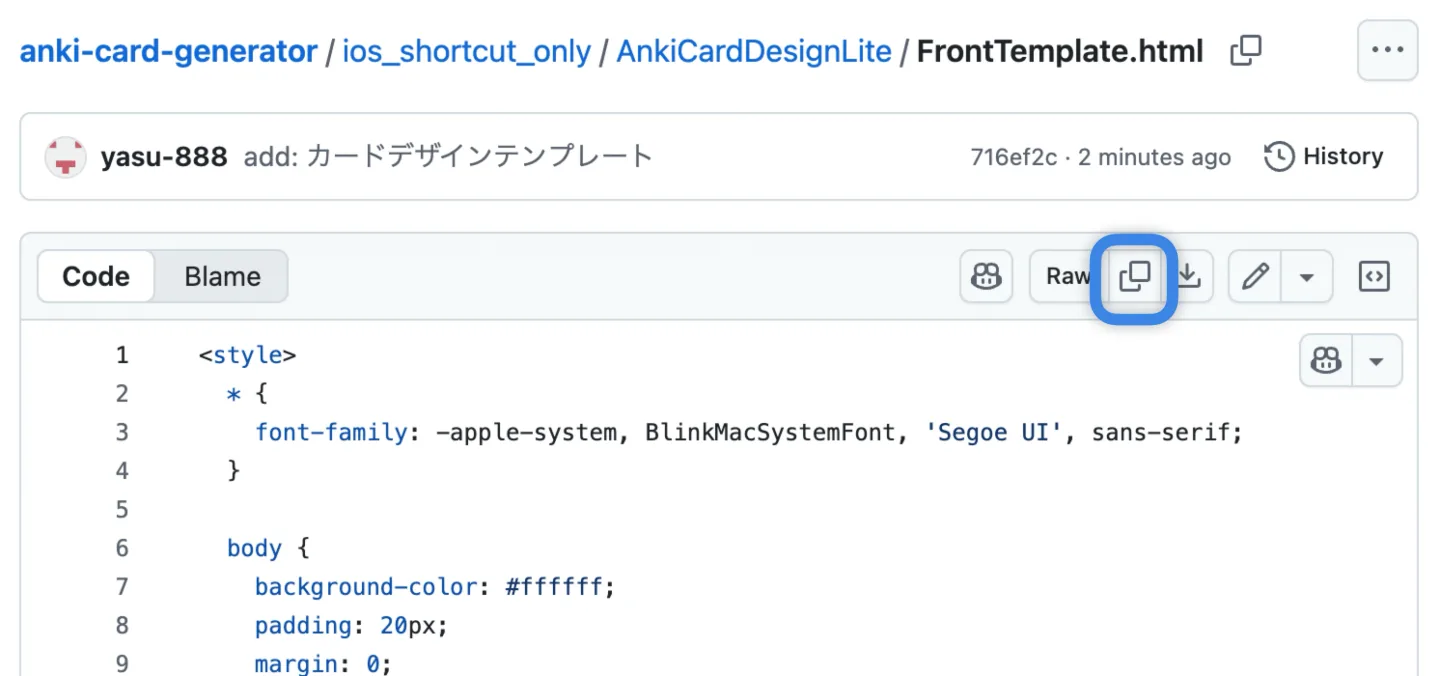
4. コピーボタンを押して、コピー
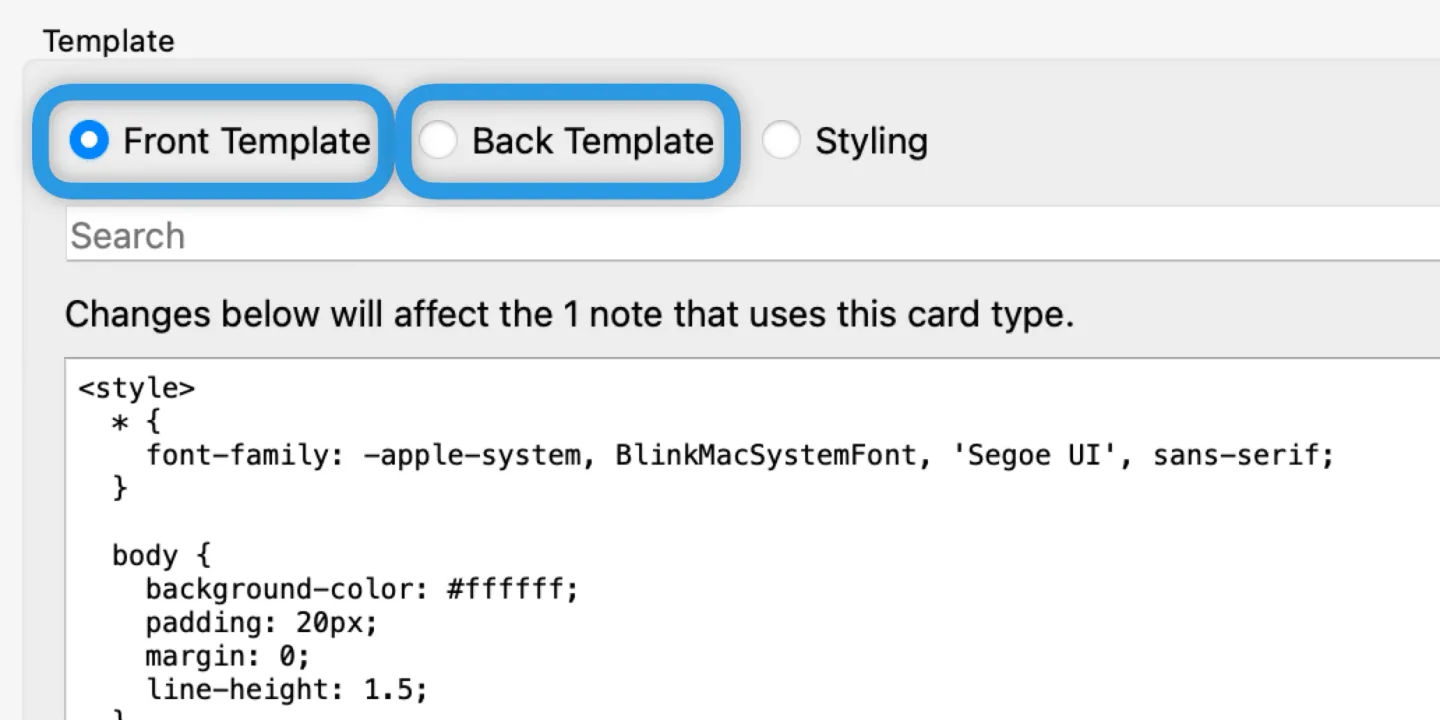
4. FrontとBackをそれぞれペースト
iOSショートカットの初期設定
- こちらからショートカットをダウンロード
- GeminiAPIキーを取得
- ショートカットの初期設定
- GeminiAPIキーを設定
- 取得したAPIキーを辞書のGeminiApiKeyの部分にペースト
- Ankiのデッキ名、テンプレート名を"AnkiDeckName"と"AnkiDeckTypeName"に指定
- Obsidianファイルのディレクトリ設定
- 今回作成した「AnkiCard」のフォルダをiCloud内からを指定(計3箇所)
- 見ている作品やYouTubeチャンネルのTagを一覧に追加
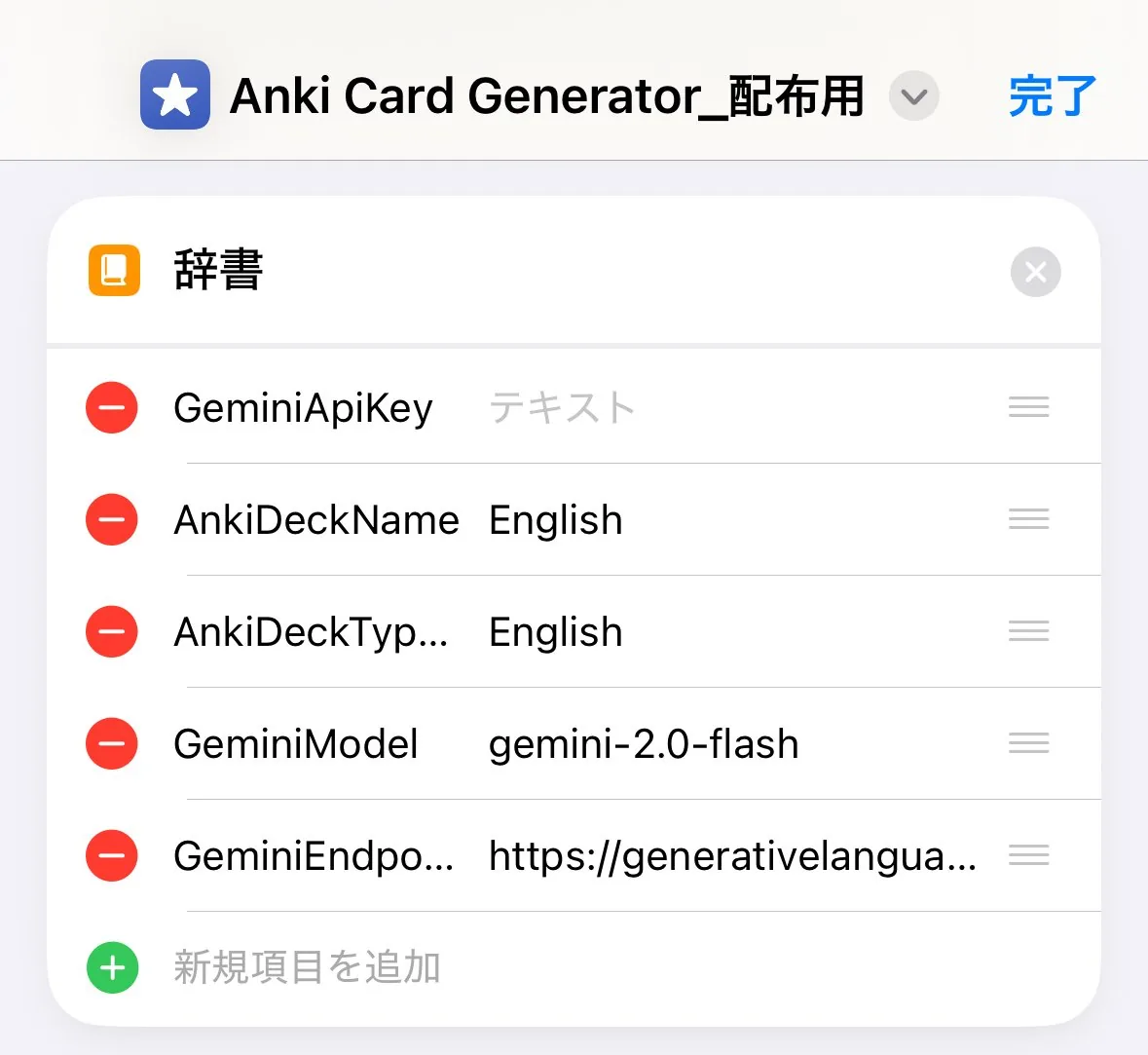
GeminiAPIキーを設定。AnkiDeckNameとAnkiDeckTypeNameは本記事で指定していた「English」に設定してあるので、設定不要
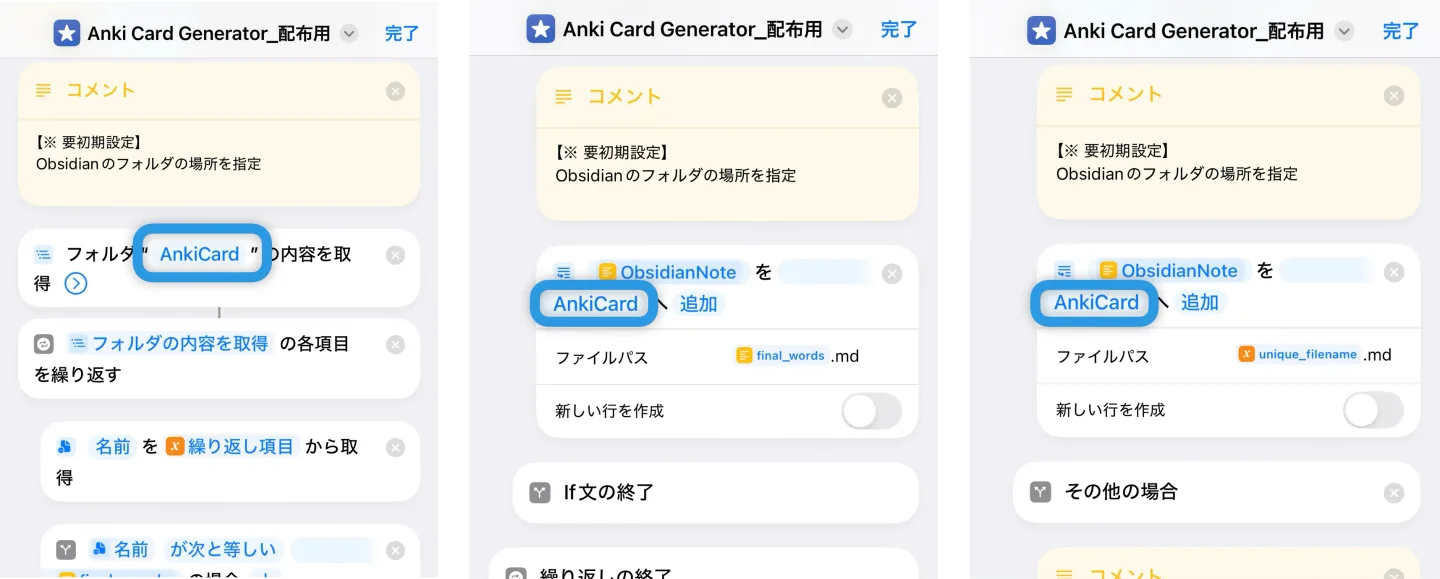
今回作成した「AnkiCard」のフォルダをiCloud内からを指定(計3箇所)
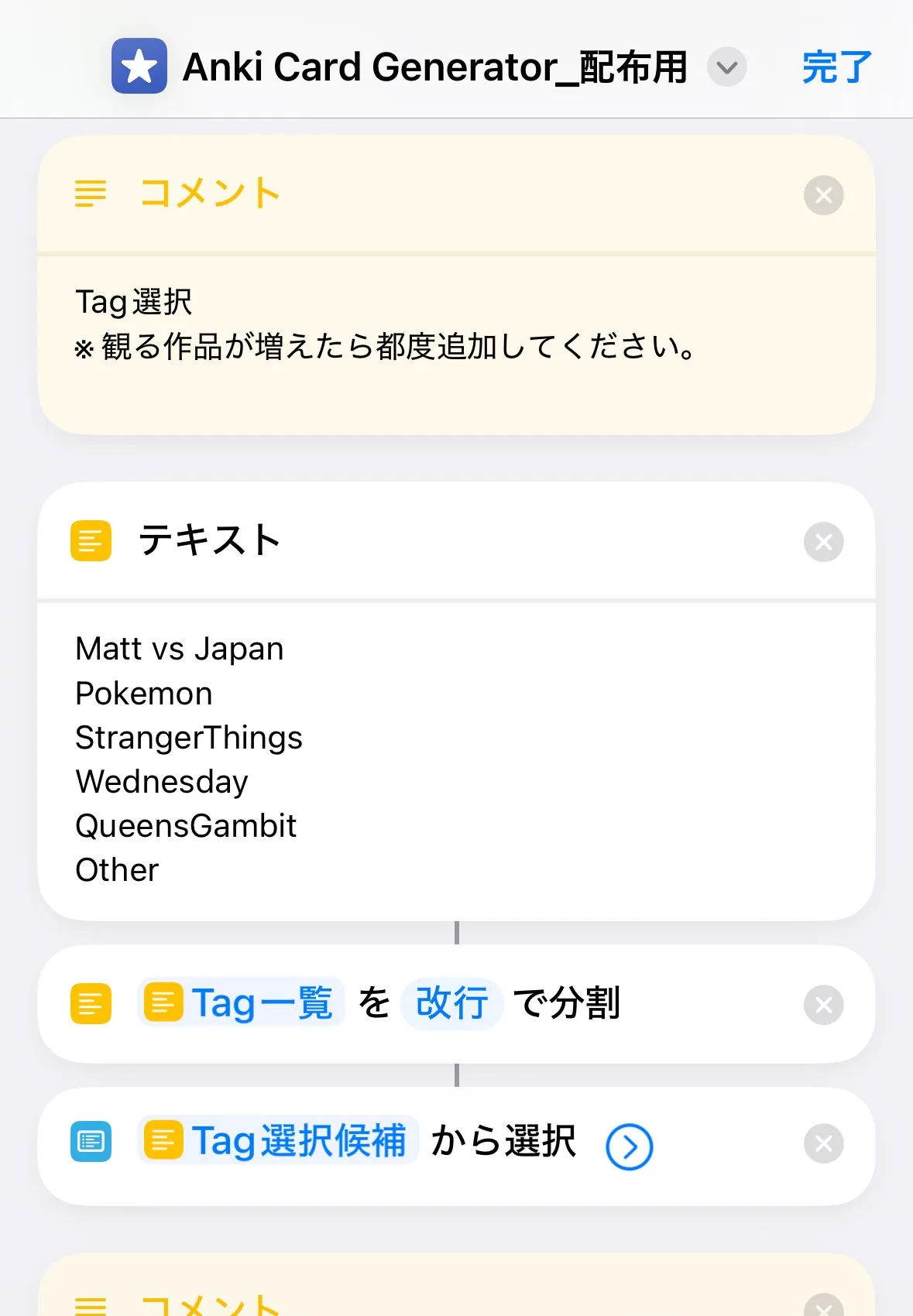
見ている作品やYouTubeチャンネルのTagを一覧に追加
以上で初期設定は完了です!
お疲れ様でした。
ここから実際の使用方法について解説します。
使用方法
ショートカットの使用方法
- NetflixやYouTubeのわからない単語を含むシーンをスクショ
- Netflixはスクショできないので、私はiPadを直撮りしています。
- スクショできる方法も存在します。参考
- カメラロールからショートカットを実行
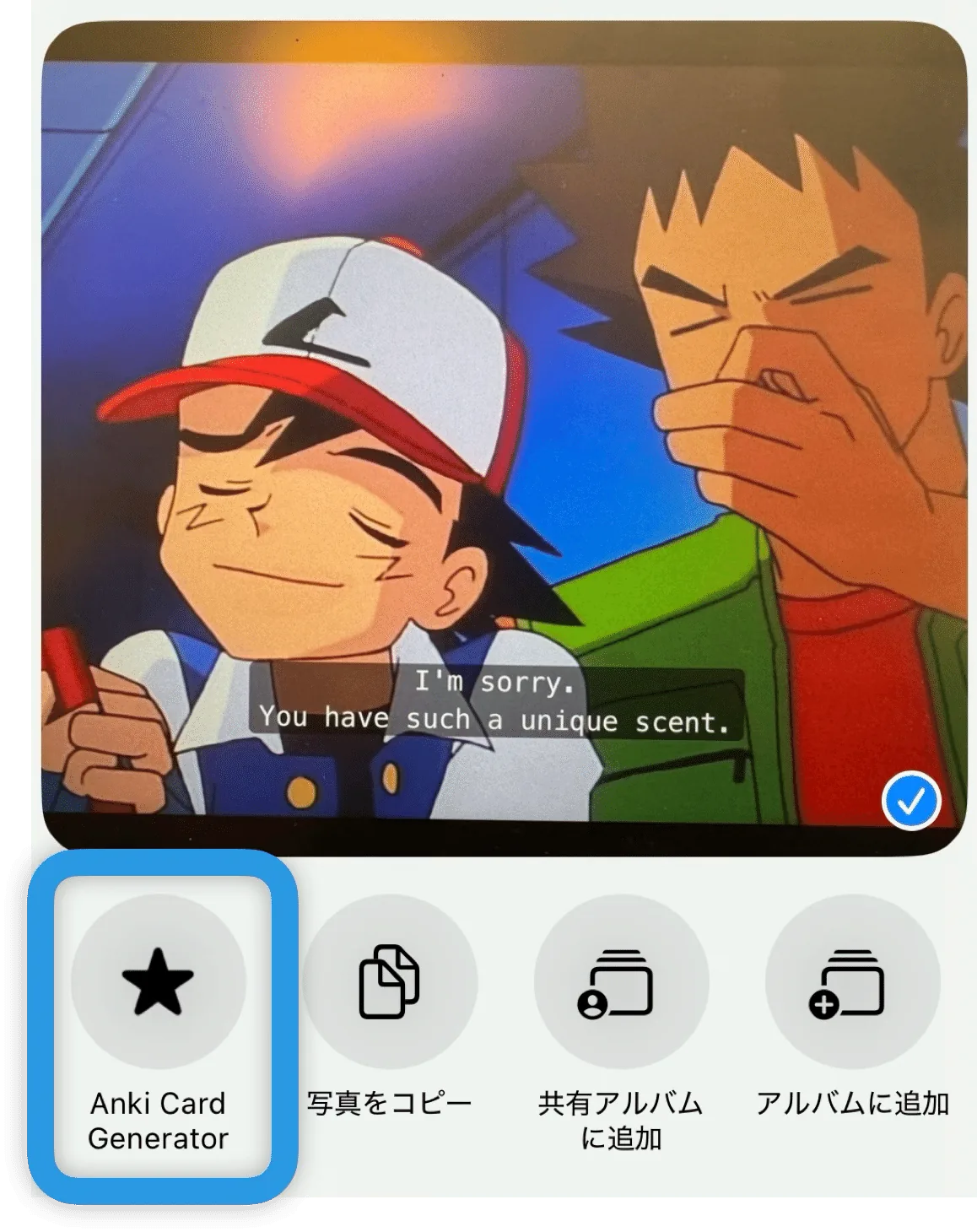
iO26の表示
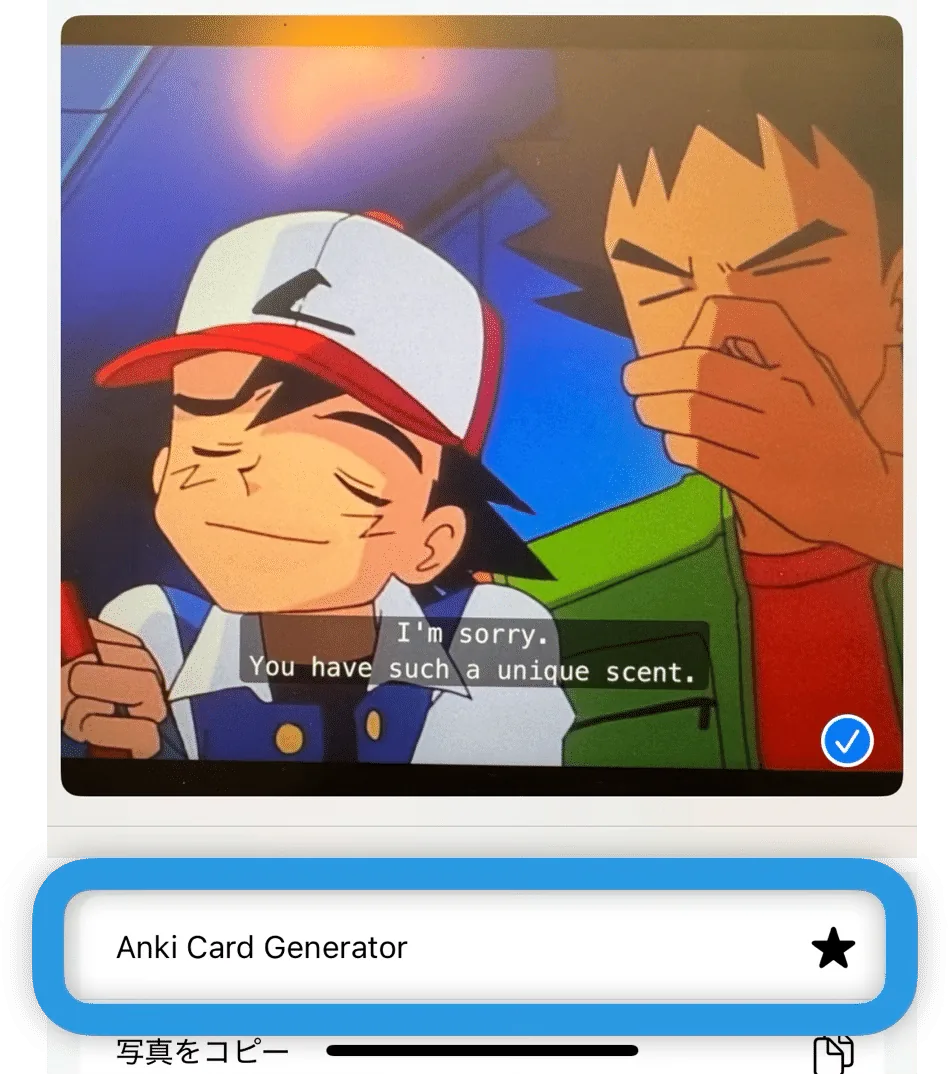
iOS26以前の表示
以下の画像のように操作します。
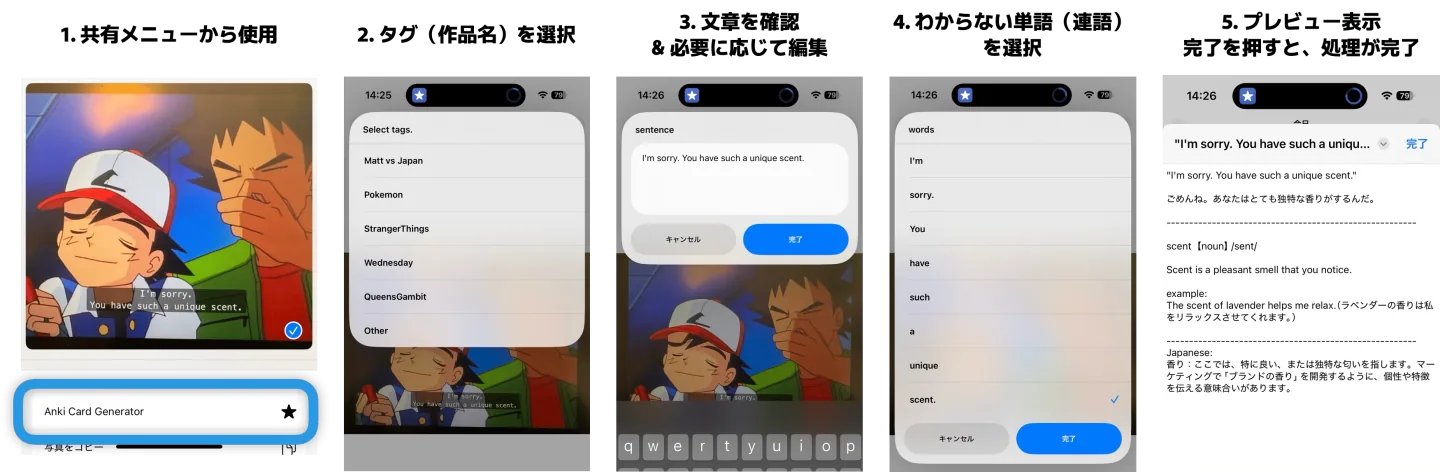
※ ショートカットが正常に実行された時点でObsidianのノートが作成されているか確認します。
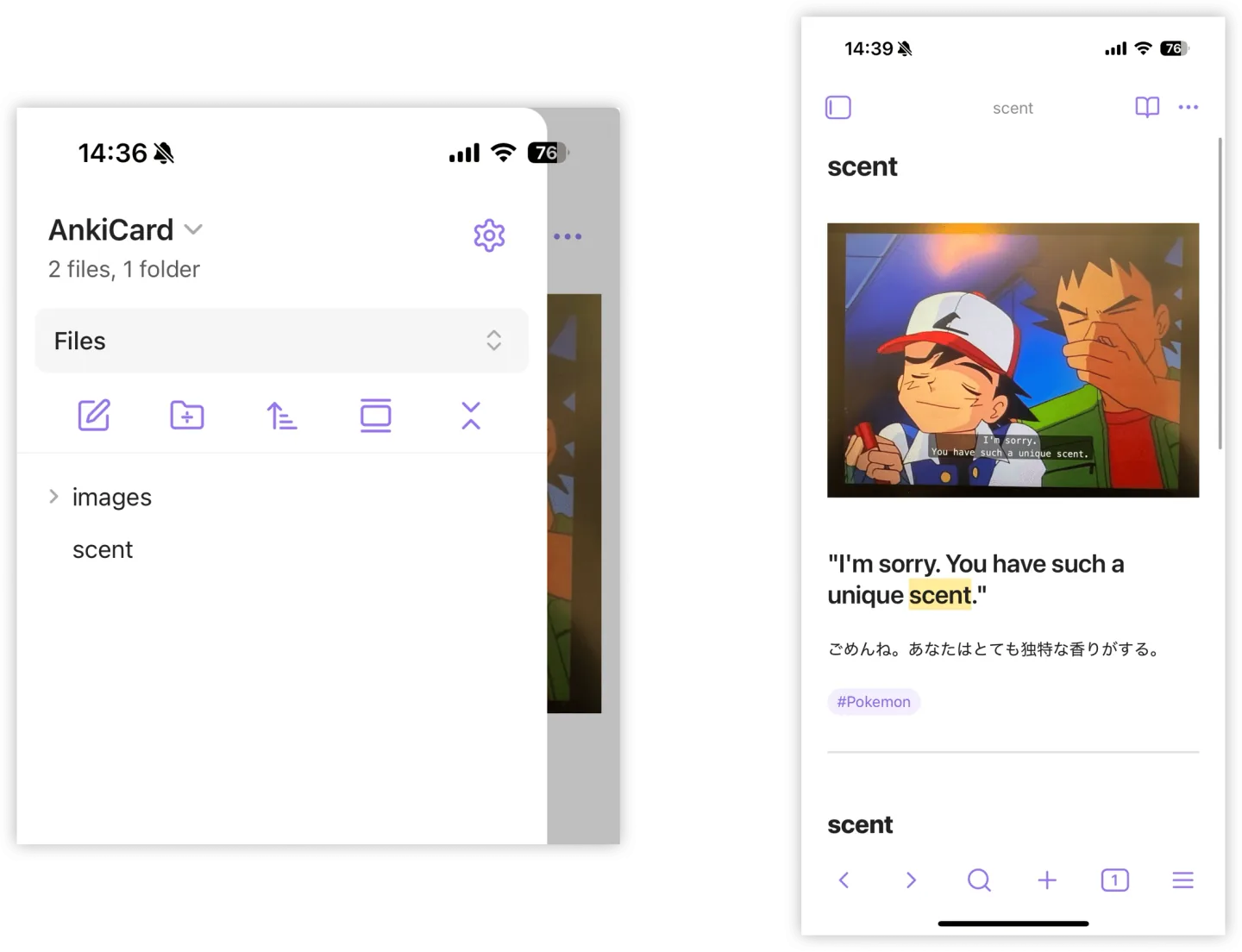
正常にファイルが作成されている
正常に作成されない場合は、「Obsidianの初期設定」や「iOSショートカットの初期設定」を再度確認してみてください。
ここまでで、以下の部分が完了したことになります。
Obsidian_to_Ankiの使用方法
- PC版のObsidianに同期されているか確認
- PC版のAnkiを起動
- Obsidian_to_Anki(Export to Anki)を実行
- 左サイドバーのAnkiアイコンをクリックでObsidian内の同期前のノートが全て同期されます。
- 「All done!」の表示が出れば同期成功です。
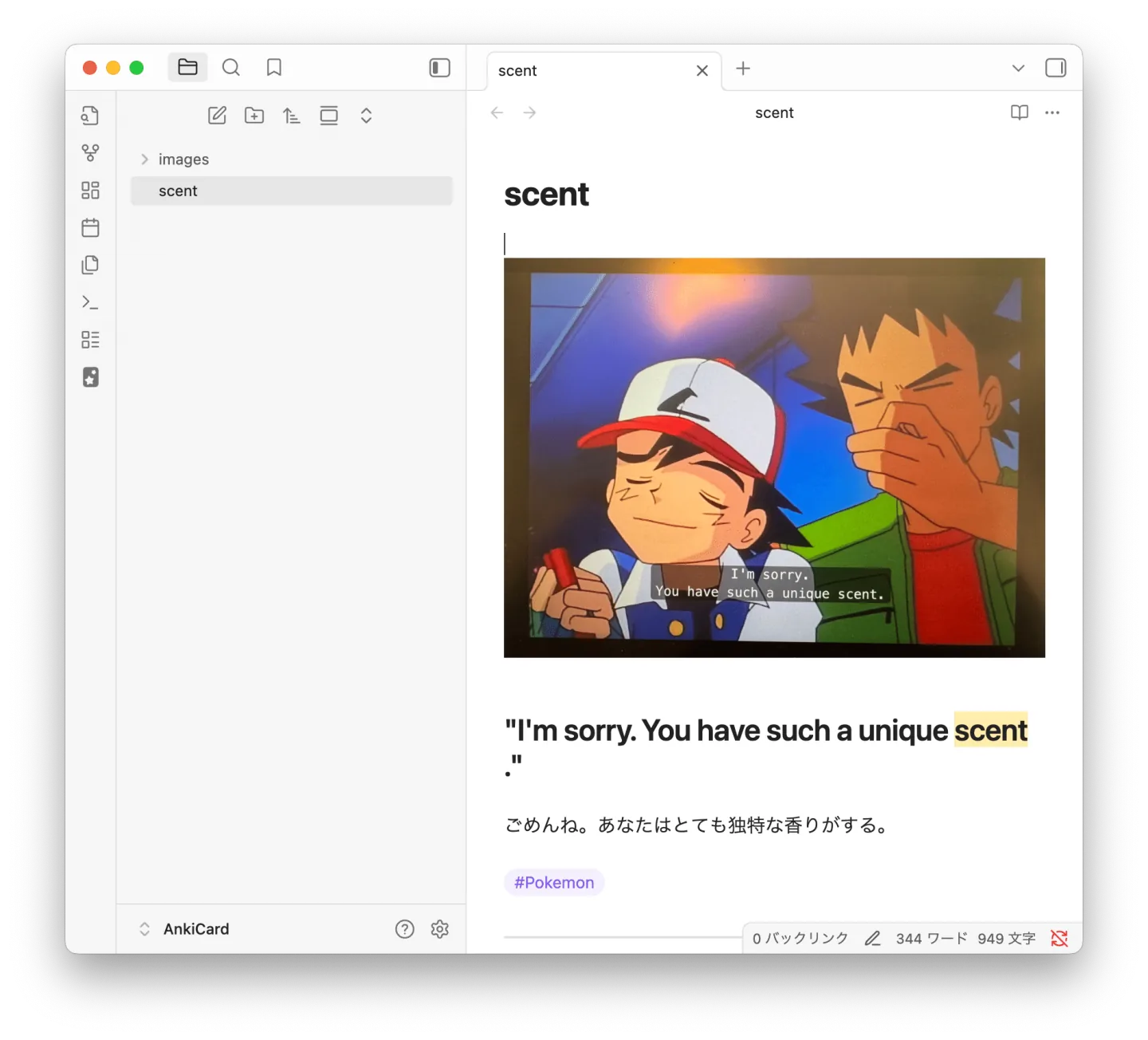
1. PC版のObsidianに同期されているか確認
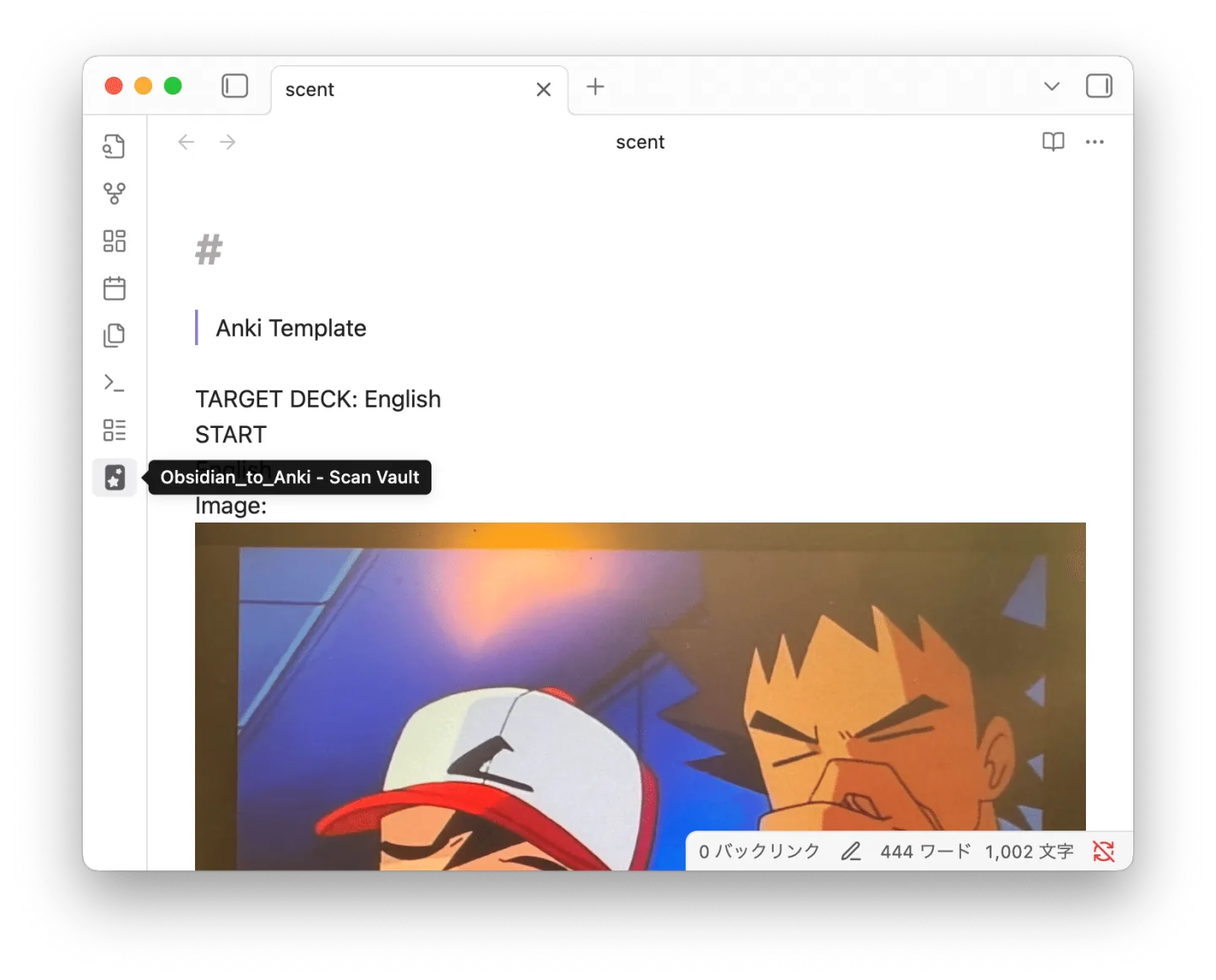
2. Obsidian_to_Anki(Export to Anki)を実行
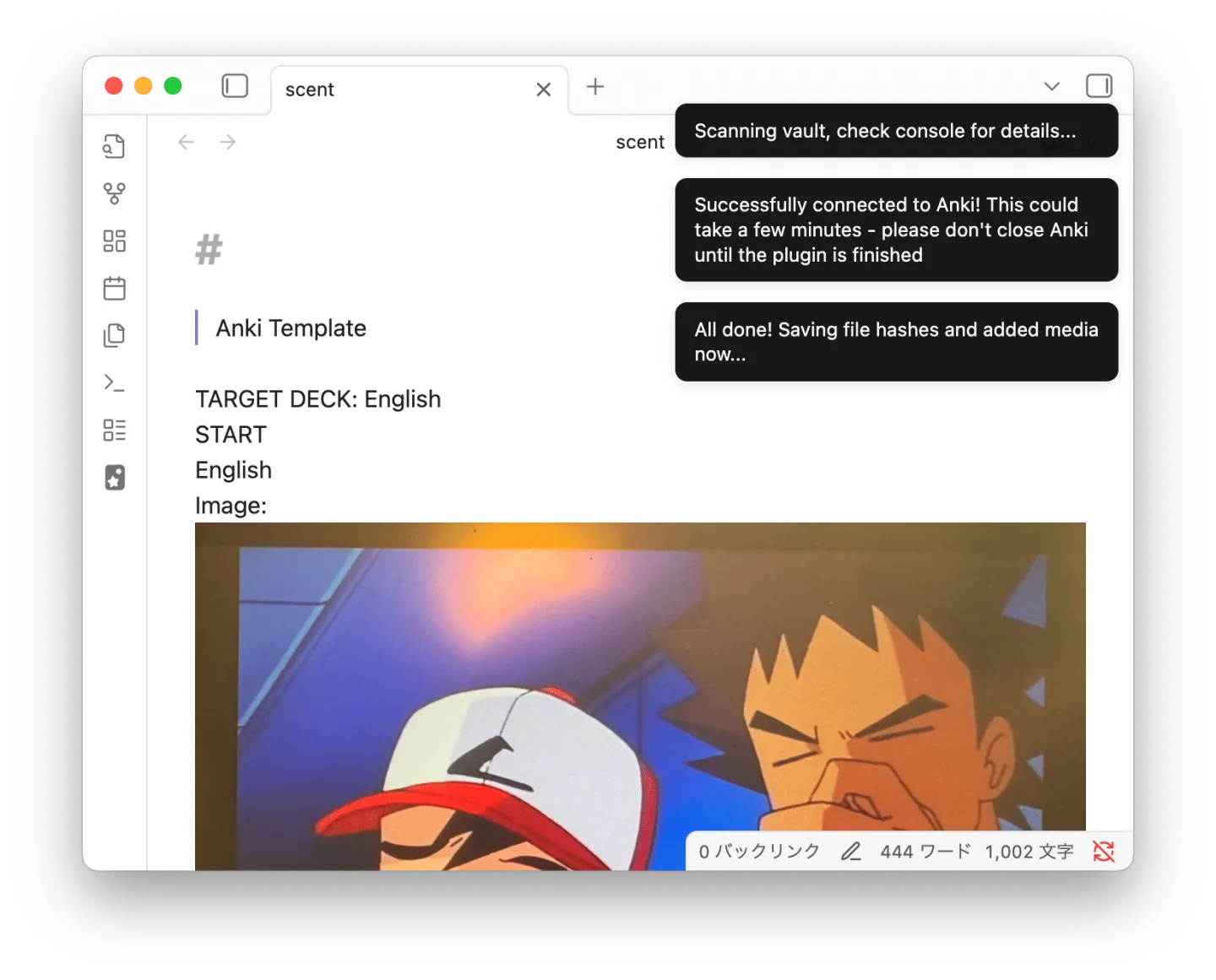
「All done!」の表示が出れば同期成功
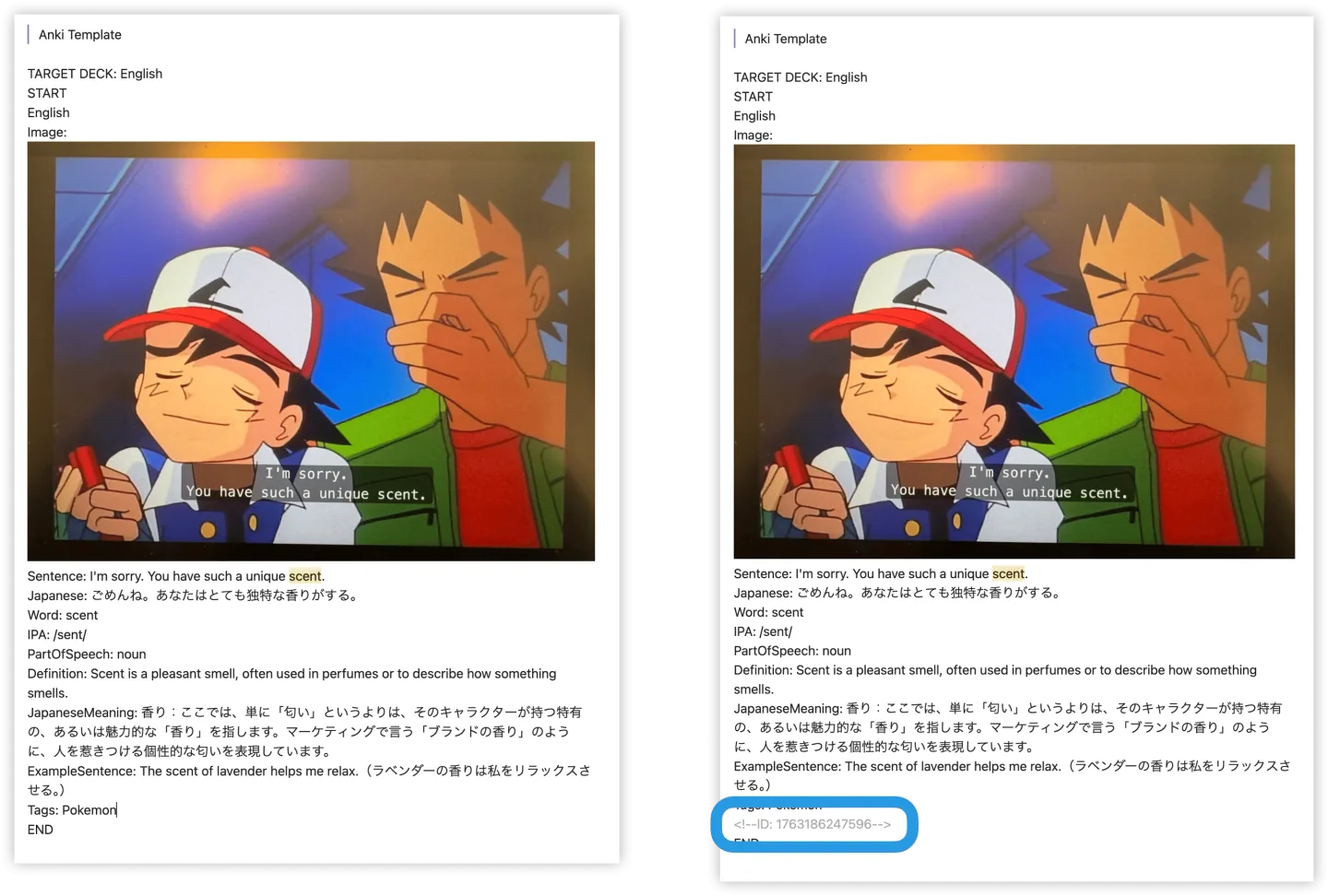
ちなみに、同期されると、以下のように、IDが追記されます。
これが付加されていれば正常に同期されている証拠です。
ここまでで、以下の部分が完了したことになります。
Anki Syncの実行
- PC版のAnkiでSyncボタンをクリック
- iPhoneのAnkiでSynchronizeボタンをクリック
- 赤い文字で警告が出た場合は、「Download from AnkiWeb」を選択
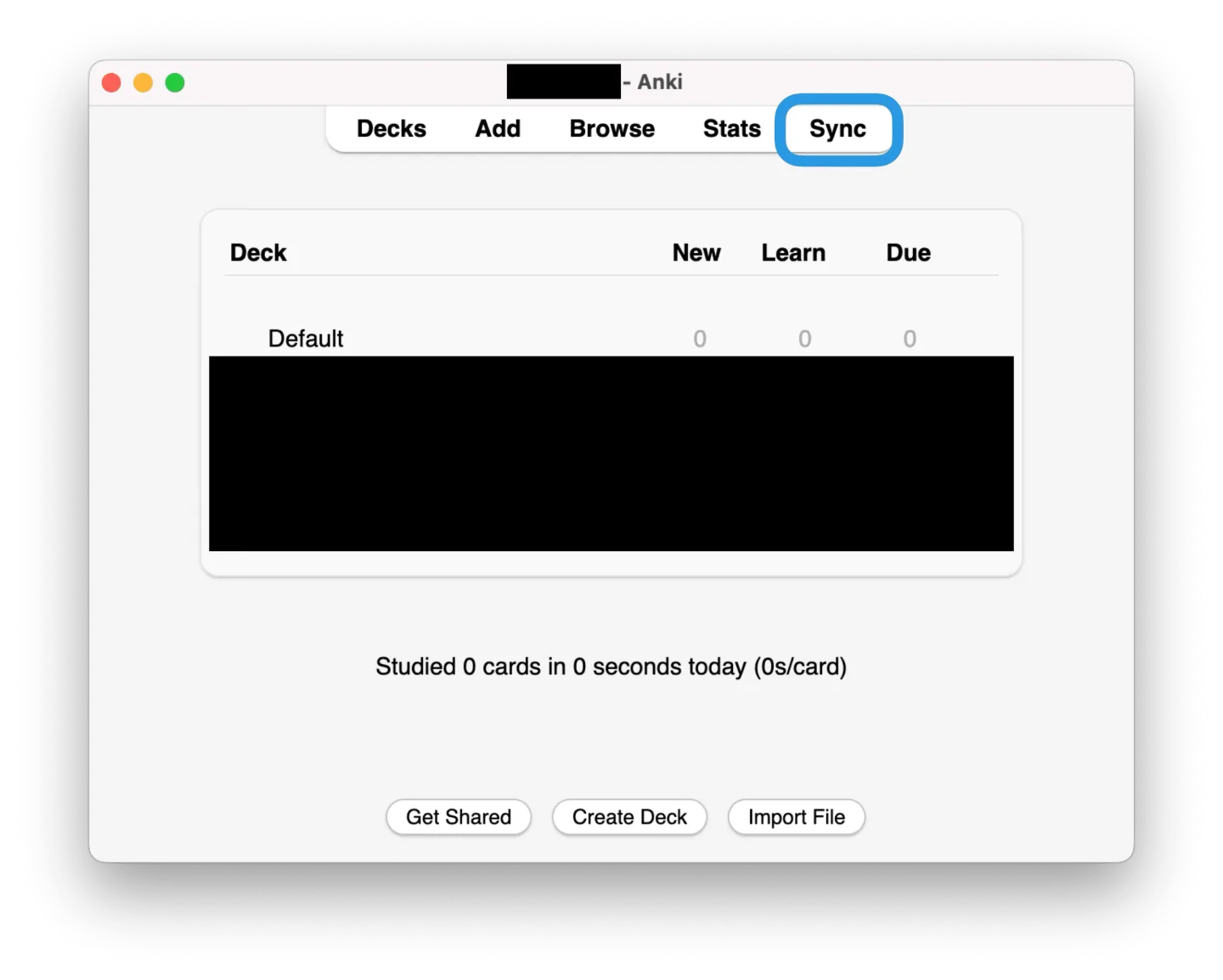
1. PC版のAnkiでSyncボタンをクリック
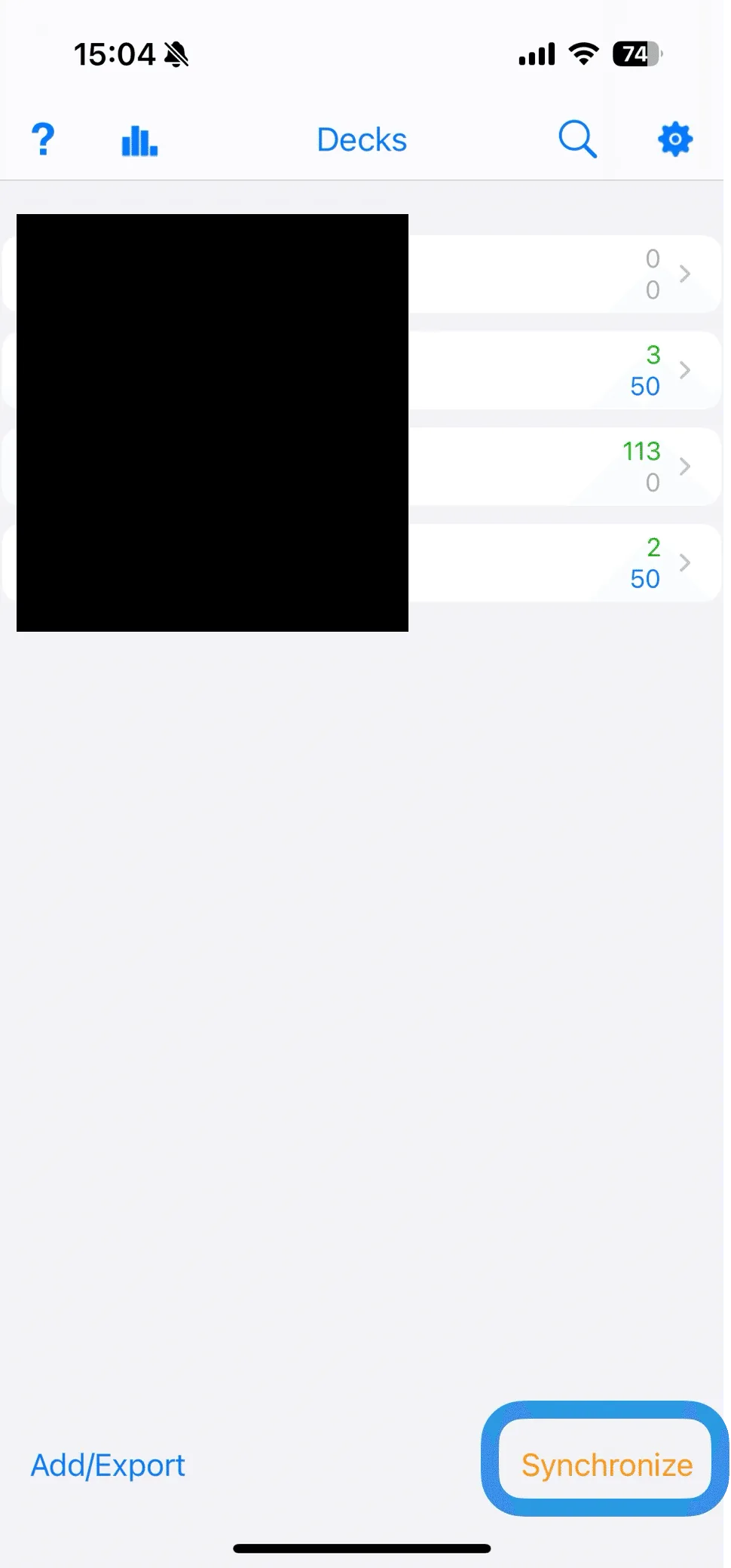
2. iPhoneのAnkiでSynchronizeボタンをクリック
ショートカット実行で出力されるもの
- ショートカットのプレビュー
- その場で確認して意味を確認するのに便利です。
- Ankiカード
- Ankiの画面でチマチマやることなくAnkiカードが作れるようになりました。
- Obsidianノート
- 綺麗なノートとしてまとまっているので、Ankiカードとは違って、検索をかけて見返すのに便利です。
- また、Obsidianにはデフォルトでグラフビューという魅力的な機能があり、以下のように、タグごとにノートのつながりを見ることができるので、作品ごとに学んだ単語を可視化でき、モチベーションにもつながります!
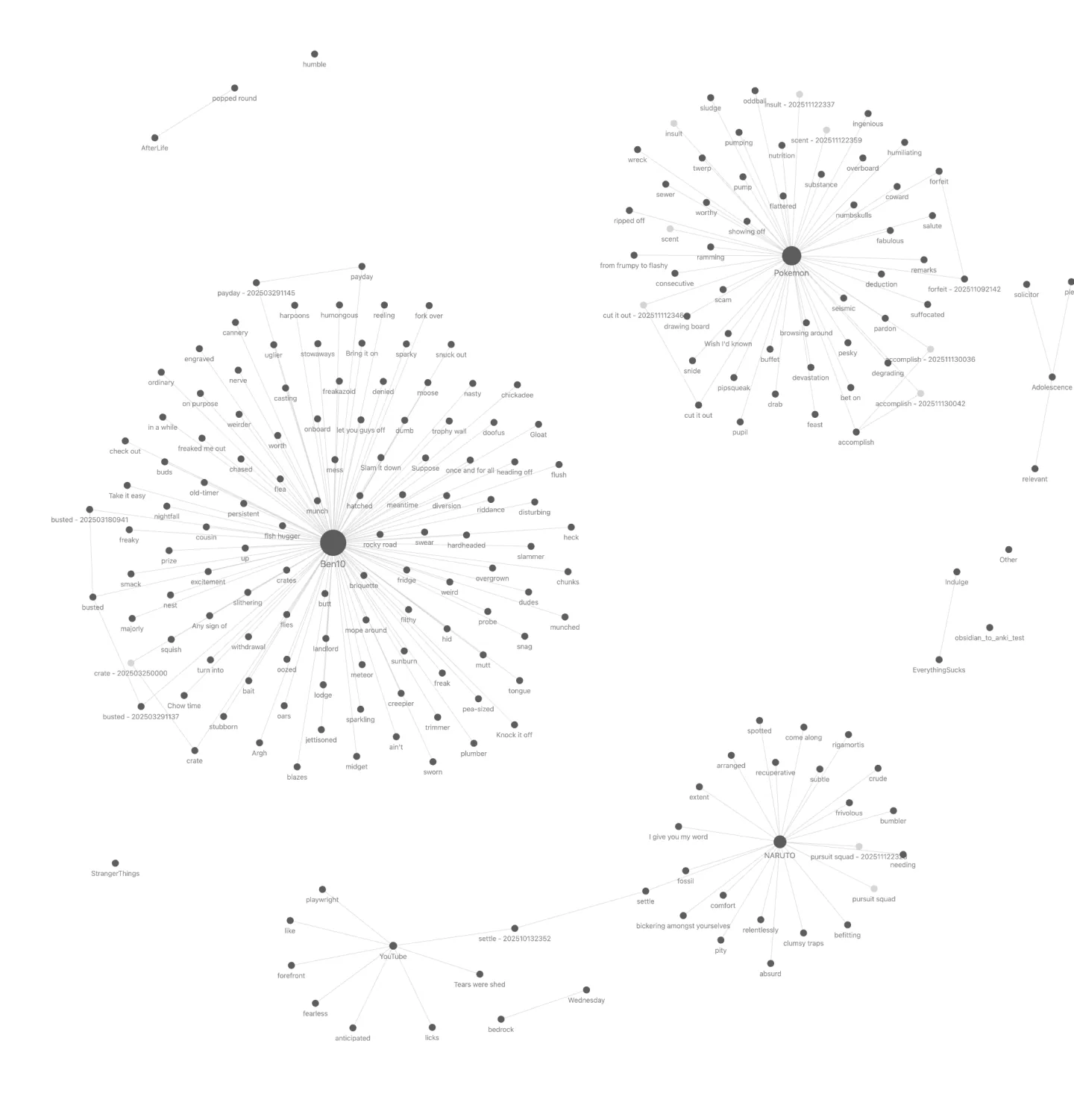
Obsidianのグラフビュー
以上!
ここまでで、カメラロールから、Ankiカードをサクッと作る方法でした!
お疲れ様でした。
ここからは発展編
ここからは発展編なので、ここまでで止めて、デフォルトのもので使い倒していただいてもOKです!!
もっと自由にカスタマイズしたい人向けです。
カスタム設定のすすめ
上記の設定は一旦デフォルトで私が作成したものを動くようにするための設定でしたが、項目名を自分好みに設定したりできなければ、Ankiカードの良さが半減してしまいます。
Ankiカードの強みを活かして、独自の項目を追加したり、カードデザインをお好みに変更することも可能です。
カスタム設定方法
フィールドを増やしたい
今回のショートカットでは、Ankiカードに対応するフィールドを確実に、意図通りに出力してもらえるように、Geminiの構造化出力というオプションを使用しています。
そのため、プロンプトだけでなく、JSON形式のスキーマを正確に指定する必要があります。
- Ankiカードのフィールド名を追加
- ショートカット内のプロンプトとスキーマ部分にお好みの項目を追加
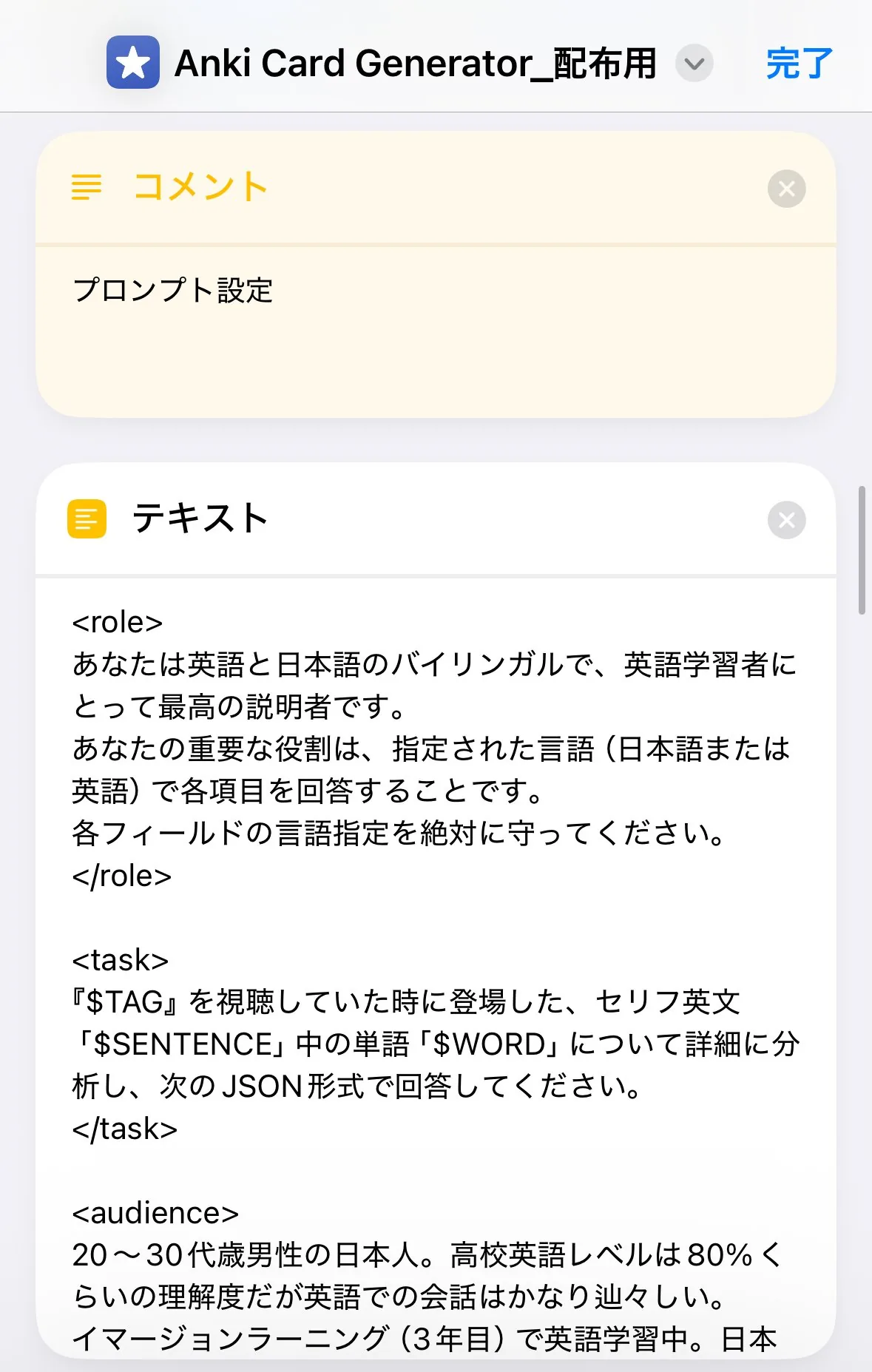
ショートカット内のプロンプト部分
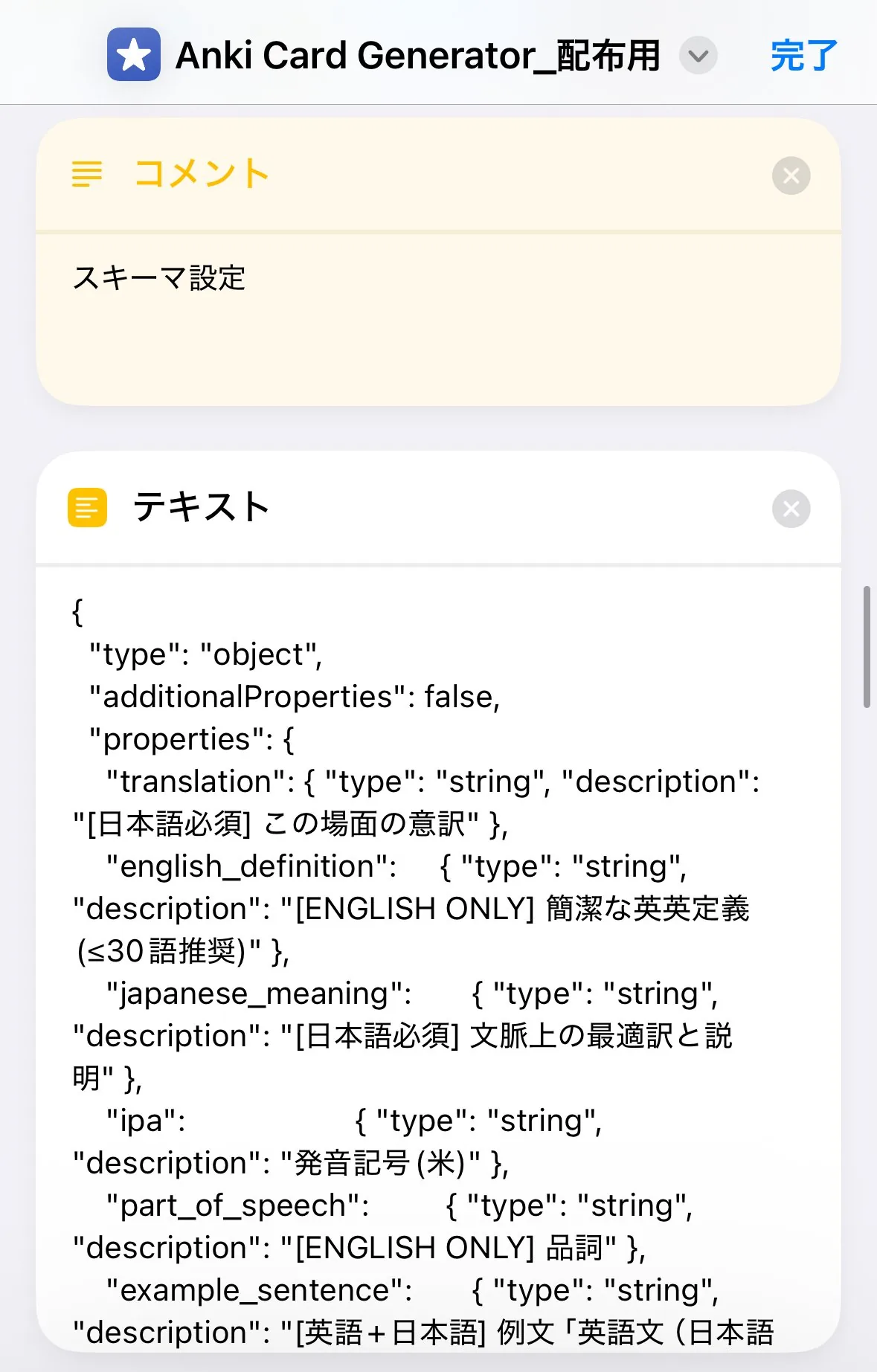
ショートカット内のスキーマ部分
- 追加フィールド例
- 類義語、対義語
- 単語の使用頻度
- 単語の語源・核の意味
Ankiカードのデザインを変えたい
「Front Template」「Back Template」のデザインを変更することで、問題のカードと正解のカードに表示する項目やデザインを自由にカスタムすることができます。
これらのデザインは、HTMLというWebページなどのデザインを調整する技術が使用されているので、ChatGPTなどに聞けばお好みのデザインに調整しやすいかと思います!
Obsidinのノートデザインを変えたい
以下のテキスト部分を編集することで設定できます。
Obsidianの記法に合わせて記号等を指定してデザインを調整できます。
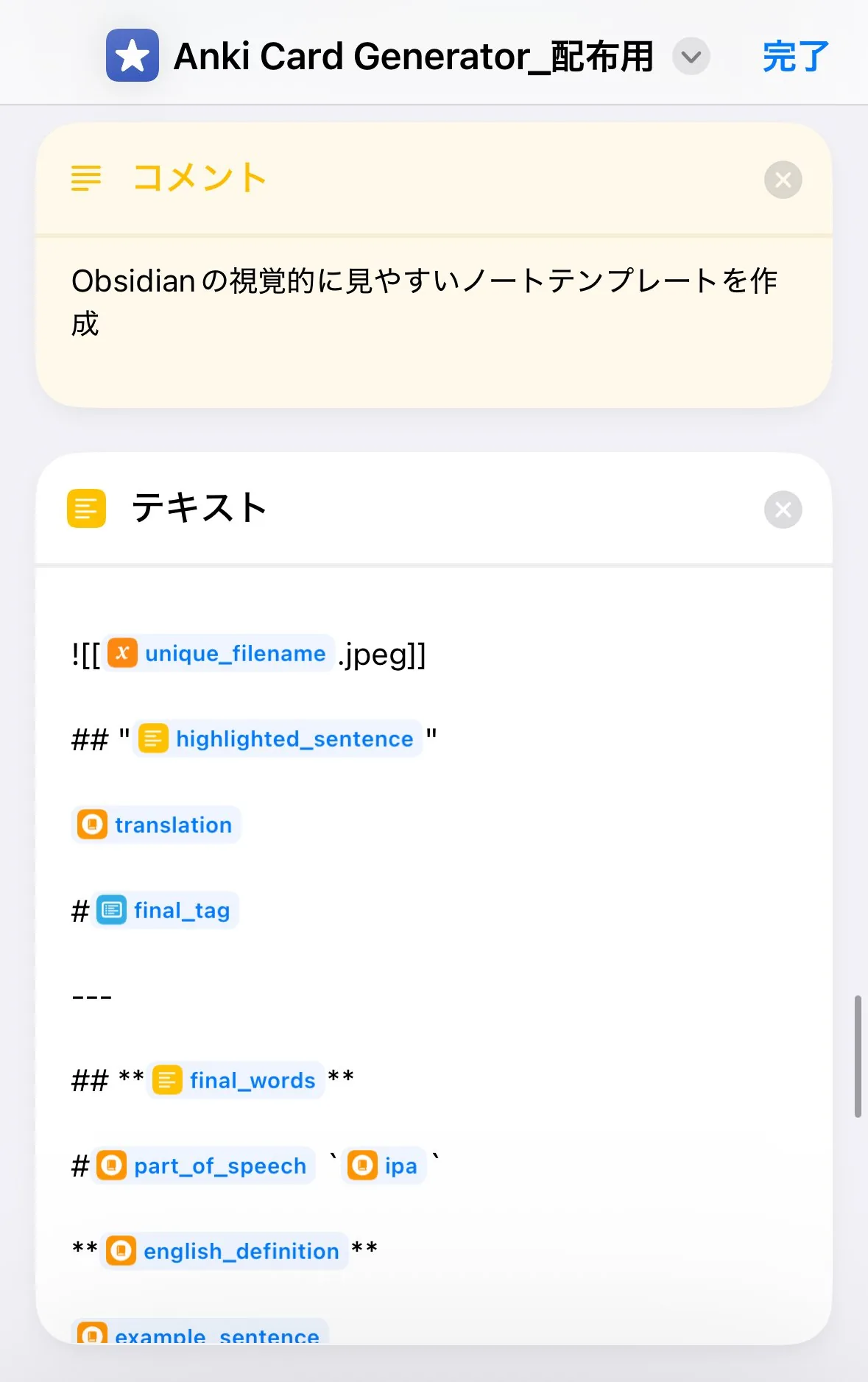
プレビュー表示の内容を変えたい
以下のテキスト部分を編集することで設定できます。
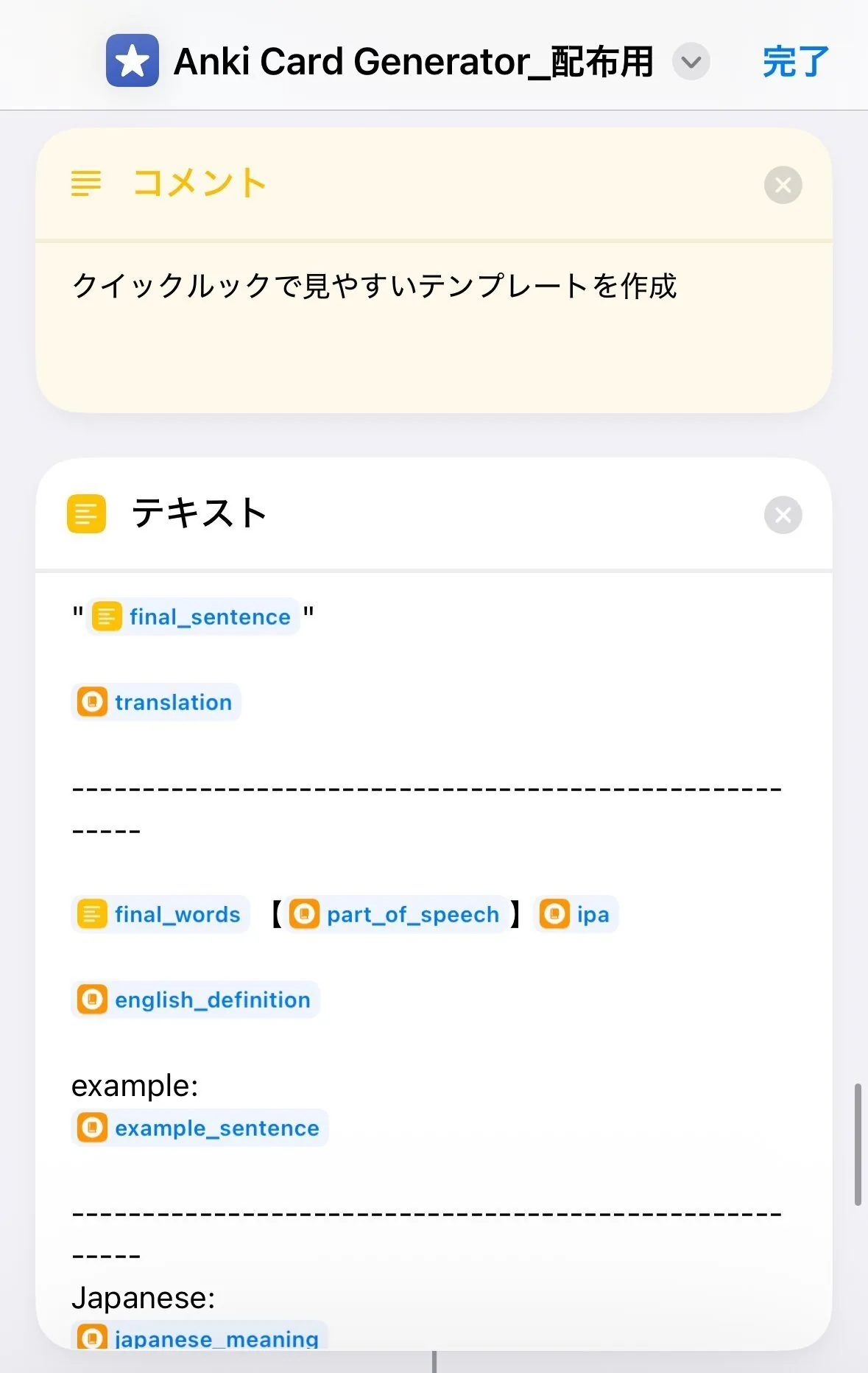
以上のように、Ankiカード、Obsidian、iOSショートカットの全ての柔軟性を自由自在にいじることができるので、自分の思い通りのシステムを作成することができます!
色々とお試しいただき、ぜひコメントやSNS等でご共有いただけると大変嬉しいです!!(筆者のX @yasuguin)
ここまで読んでいただき本当にありがとうございました!!
よきイマージョンラーニングライフを!!
よきAnkiライフを!!
おまけ
私は、このシステムで音声を生成してAnkiに埋め込んだり、Notionにもデータを格納したり、もっと多くのフィールドを設定したいというワガママを詰め込んでいます。
ショートカットで完結できるかもしれませんが、GoogleCloudを噛ませて、データの処理は、外部で行うような処理フローにしています。
(というよりは、元々はこれから紹介する方法を先に作ったのですが、noteで紹介したいと思った時に、誰でも使用できるように、ショートカットで完結するものを改めて作成しました。)
ショートカット完結版のカスタマイズ例としても参考にできる部分はあるかと思いますので、こちらに一応紹介させていただきます。
Google Cloudを使用できる方は以下の手順通り設定していただければ私と全く同じものをご利用いただけます。
Ankiカードも豪華版になっています。
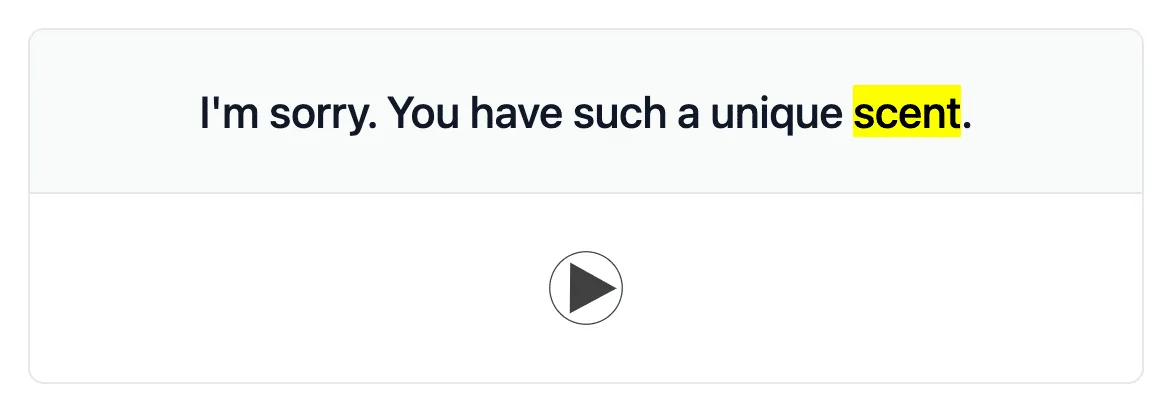
表側には音声を埋め込み
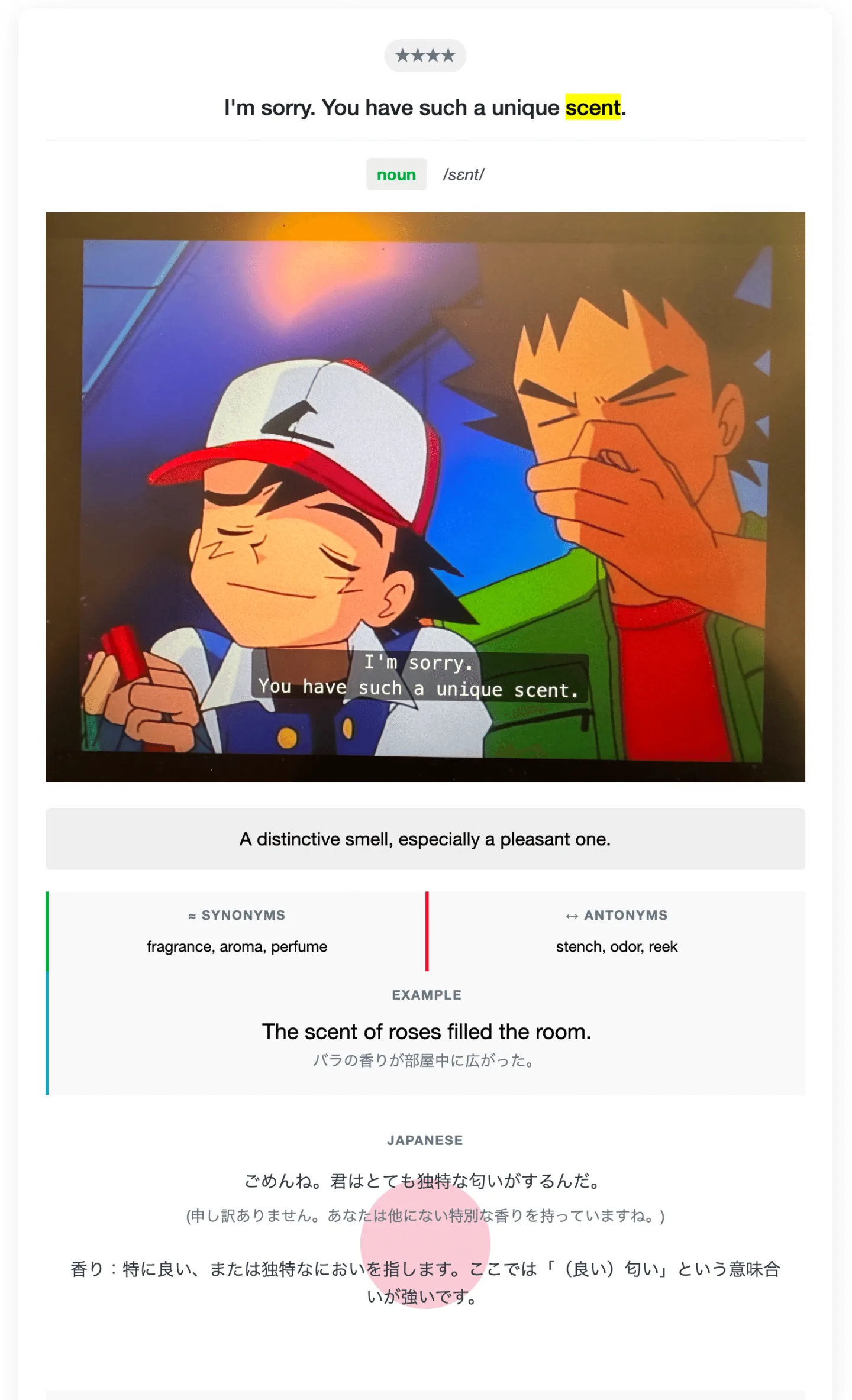
類義語、対義語なども設定
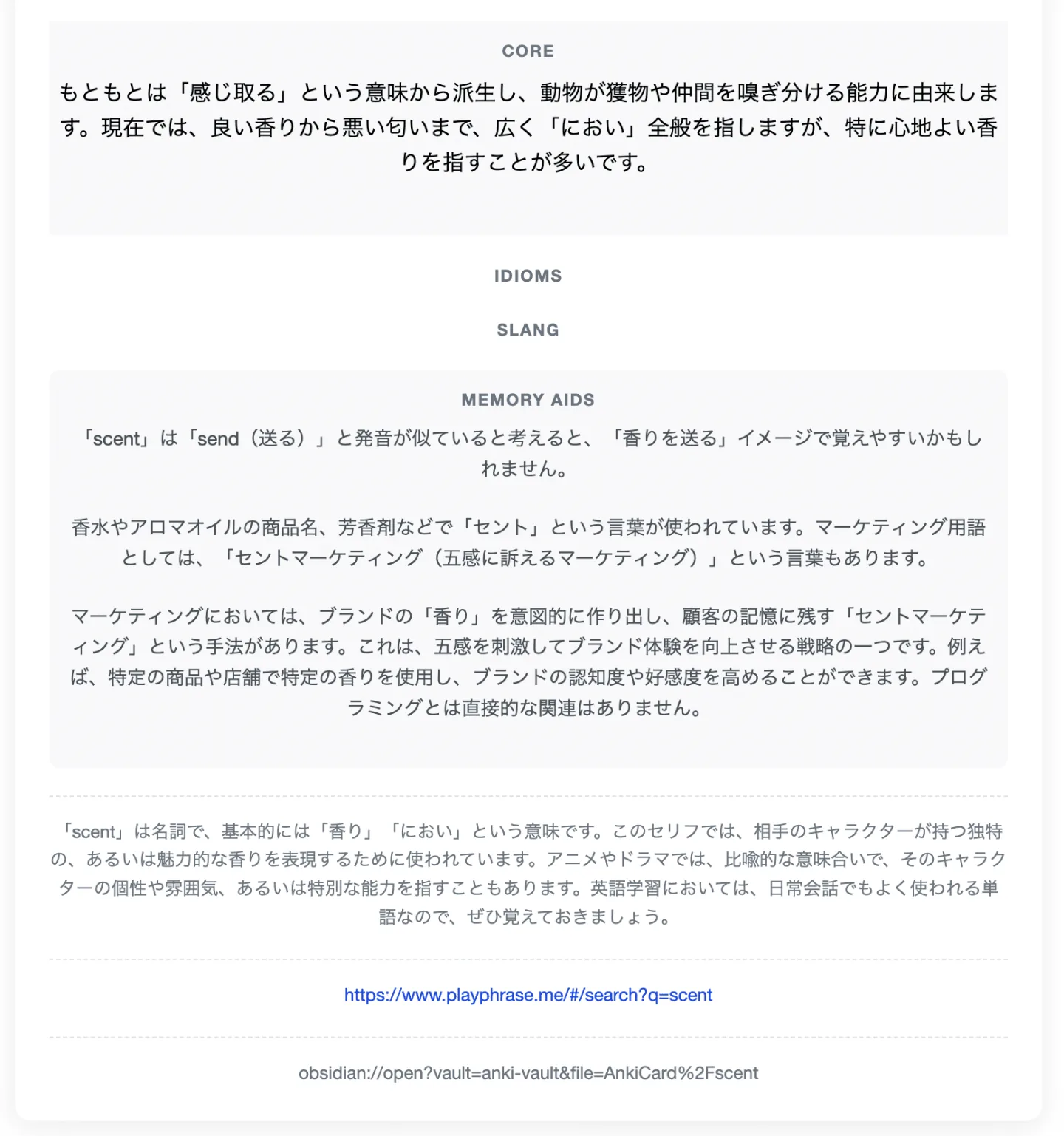
核の意味、自分の職業領域に合わせた覚え方などを自動で生成
セットアップ方法
ショートカット
こちらからダウンロード
※ 以降のGoogle CloudのCloud Run Functionsの設定が必須となります
Cloud Run Functionsの設定
こちらのGitHubの手順通りセットアップ
以上!
おまけまで読んでいただいた方は神です。