※ 2026.03.02 Windowsの設定方法を画像付きで追加しました!
免責事項
本アプリをご利用いただく際は、以下の事項をあ
らかじめご了承ください。
提供形態と保守について
本アプリは無料で公開・提供しております。個人
開発プロジェクトであるため、継続的なメンテナ
ンスや不具合修正、動作の完全な保証はいたしか
ねます。
ライセンスについて
本アプリは MIT License で公開しています。改
変・再配布を含む利用条件の詳細は、リポジトリ
の LICENSE をご確認ください。
責任の制限
本アプリの利用によって生じたいかなる損害につ
いても、開発者は一切の責任を負いません。ご利
用は自己責任でお願いいたします。
作ったもの
まずはご覧ください。
ご覧の通りかなり快適に音声入力が可能になっています。 また、画像のモードでは完全に無料で使用することができています。
KoeTypeのご紹介

"koe"と音の波形をモチーフにしました。
**「KoeType」(声タイプ)**と名付けました。
日本語の響きを採用したいと思いこの名前にしました。
せっかくなら、日本人である私が作るので、日本人にとっつきやすい音声入力アプリとして育てていきたいと考えています。
さっさと使ってみたいという方はこちらの手順通り導入をどうぞ!
記事の最後でも導入方法の説明をしています。
ではここから開発の背景と詳細の機能についてご説明させていただきます。
なぜ完全無料の音声入力アプリを作ったのか。
音声入力をもっと手軽に使えるようにしたい。
「音声入力」という概念はかなり前からありますが、「使い物にならない」「打ったほうが結局早い」という認識が根強くあると思います。
X界隈、生成AI界隈では「SuperWhisper」「AquaVoice」などをはじめとして、音声入力を使っていることが当たり前になっていますが、世間ではまだまだ一般的ではなく、オフィスで音声入力をするのはかなり肩身が狭いのが現実です。
その理由の一つに、「そもそも知らない」「わざわざ10ドル課金して試そうとしない」という理由が1つあると思います。
有料の音声入力サービスを使ったことがある人とない人の認識の違いはかなり大きいと思います。使ってみないとその凄さがわからない。でも、使ってみるにはハードルがある。というジレンマがあると思います。
そこで、今回は、無料で、気軽に導入できて、高速で、高精度な音声入力アプリを作ってみました。
自作音声入力アプリの波
というのは、取ってつけたような理由で、半分は本当で半分は後付けです 笑
まずは、「自分が使いたかった」「作りたかった」から、という理由で作り始めました。
「作りたい」という気持ちになったきっかけは、「技術的には作れるだろうな...」とぼんやり思っていたところ、Twitter(X)で「音声入力アプリを自作した」という投稿が数多く目に入ってくるようになりました。
単純にサブスクを浮かせたい!というだけではなく、一人一人が自分専用の音声入力アプリを使っていることが「いいな」「楽しそうだな」と思い、軽い気持ちが作ってみました。
すると想像以上に大変だった部分もあったり、新たな気づきもあったので、シェアさせていただきます。
自作音声入力アプリは何がいいのか?
まず、直接的なメリットとして、
- 毎月10ドル前後の有料サービスへの課金を止められる。
- 有料サービスが今後値上げしても影響を受けない。
- その分のリソースを他のAIサービス等に課金できる。
- 欲しい機能を好き勝手追加できる。
- 自作で安全性が確認できていれば会社の環境に導入しやすい。
という感じで、正直短期的なメリットだけでも自作する価値はあると思います。
さらに、中長期的に見るとさらにメリットがあると感じています。
シンプルさを保つことができる。
有料サービスは、今後「どんどん高機能になっていき、そのうち本当に使うのは3割くらいなんだけど、値上げ」みたいなこともありえます。
PCに常駐するアプリなので、いたずらに実行ファイルが大きくなっていき、メモリを圧迫するのは避けたいです。
音声入力チャネルの主導権を握れる。
個人的に、音声で「〇〇して」がトリガーになるサービスが増えていく、増えなくとも、個人的にはその方式が一番便利になっていくと考えています。
身近な例だと、ChatGPTに長いプロンプトを打つときは、必ず、音声入力モードを使用しますし、こちらの記事のように、ほぼ毎日ボイスメモでのジャーナリングをしています。
Gemini × Notion|日々のひとりごとでジャーナリングしてみた。
音声入力は、「タイピングが楽になる」だけでなく、「思考をそのまま文字にできる」「」以上のメリットがあると考えています。
スマホの次のデバイスはイヤホン?と噂されるほど、音声入力・操作には可能性を感じています。
そうなった時に、自分のPCで常駐している音声入力アプリを司令塔として、自分の思い通りの機能を盛り込んで、音声入力の可能性を模索したり、別のサービスへの橋渡し役にしていくことが非常に勉強になると考えています。
音声入力をより使うようになる。
全てのサービスがそうだと思いますが、音声入力は使ってなんぼです。
まず、自分で作って、サービス名もサービスアイコンもUIデザインも全部自分で決めるので、愛着が湧きます。毎日話しかけるツールに名前をつけられるなんて最高です。
こうだったら使うのにな...という部分を自分で実装できるので、使わない言い訳がどんどん減っていきます。
また、苦労して作ったという、不要なプライドとサンクコストもあるので自然と使うようになるのがとてもいい点かなと思います 笑
どうやって無料を実現しているか?
WhisperというオープンソースモデルをローカルのPCで動かす仕組みにすることで、API料金などがかからずに、完全無料を実現できました。
GitHub - ggml-org/whisper.cpp: Port of OpenAI's Whisper model in C/C++Port of OpenAI's Whisper model in C/C++. Contribute to ggml-org/whisper.cpp development by creating an account on GitHub.GitHubローカルで完結しているため、より高速に文字起こしがされ、音声入力体験も高くなっています。
ここまでは開発の背景をお話ししましたが、ここからは具体的な機能の説明をさせていただきます。
KoeTypeの使い方
音声入力
- Option + Space を長押しで音声入力
- Option + Space を短押しで直前の結果を再ペースト
- ⌘ + Shift + V でOS音声入力を再ペースト (詳しくは後述)
フローティングUI
mac OSのみ、ストリーミング表示に対応
- mac OSのみ、ストリーミング表示に対応しています。
- 実はこのストリーミング表示は、OS標準の音声入力で見かけ上ストリーミングしているように見せる機能で、実際の文字起こし結果とは関係ないので注意が必要です。
- 「見かけ上の入力の方がよかったのに!」となったら、⌘ + Shift + V でペーストが可能です。
- 以下のツイートを参考に実装しました。
Windowsは、オーディオスペクトラムのミニマルな表示。 ストリーミング表示は残念ながら非対応です。
- Windowsは、オーディオスペクトラムのミニマルな表示 です。
- Windowsは、ストリーミング表示には非対応 です。
- 入力中はオーディオスペクトラムの表示が出ます。
- もし、Windowsでもストリーミング表示実現できたよ!という方がもしよろしければプルリクなどでご連絡いただけると嬉しいです。
AI処理機能
カーソルでエリアを選択した状態で音声入力を実行すると、選択領域に対して、AIで質問、編集処理をすることができます。
こちらのツイートを参考にさせていただいた機能です。
スタッツ
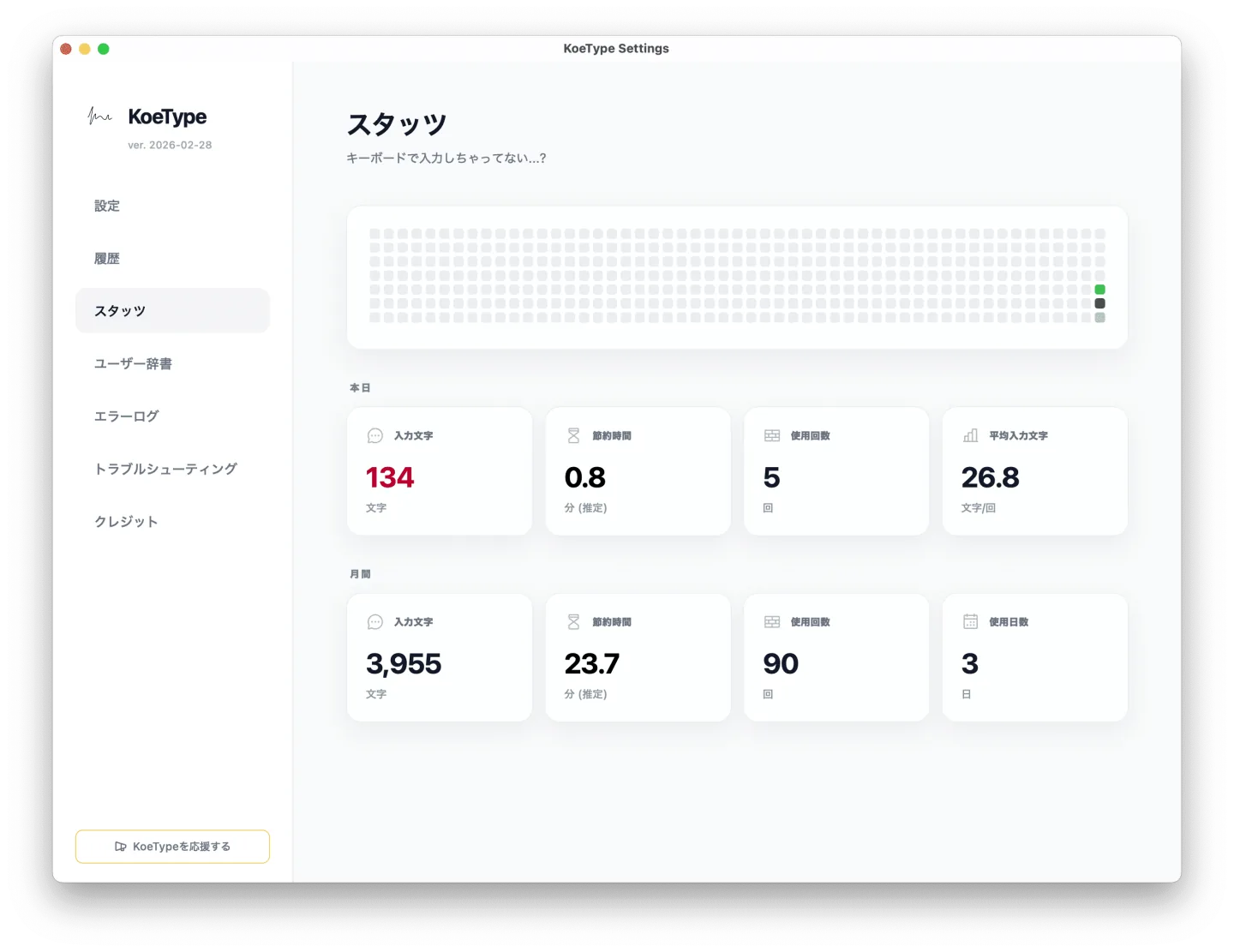
音声入力を毎日したくなる利用状況の可視化!
ユーザー辞書
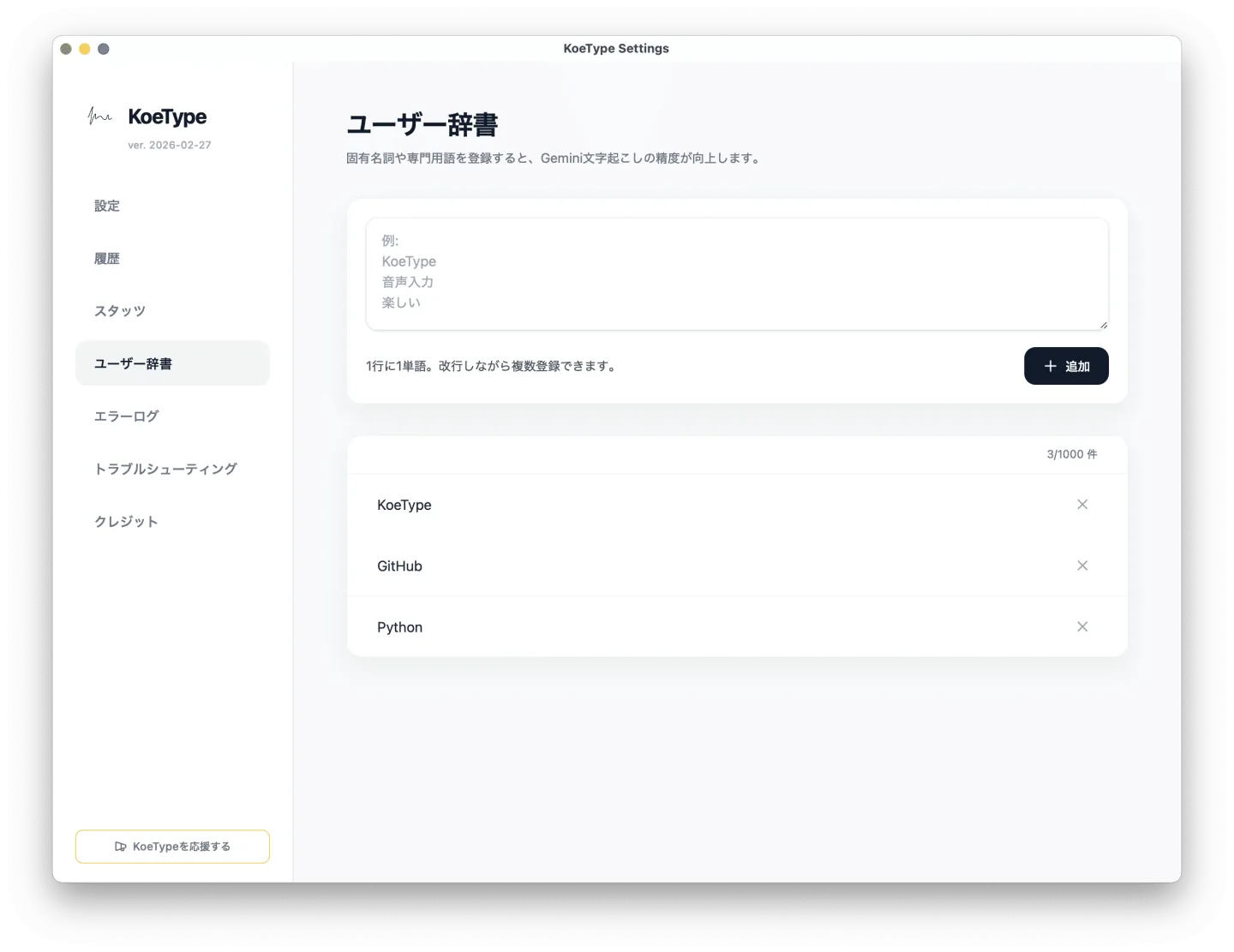
固有名詞などを事前に登録して、 Geminiを文字起こしに使用する場合のみですが、文字起こしの精度をあげることができます。
応援機能
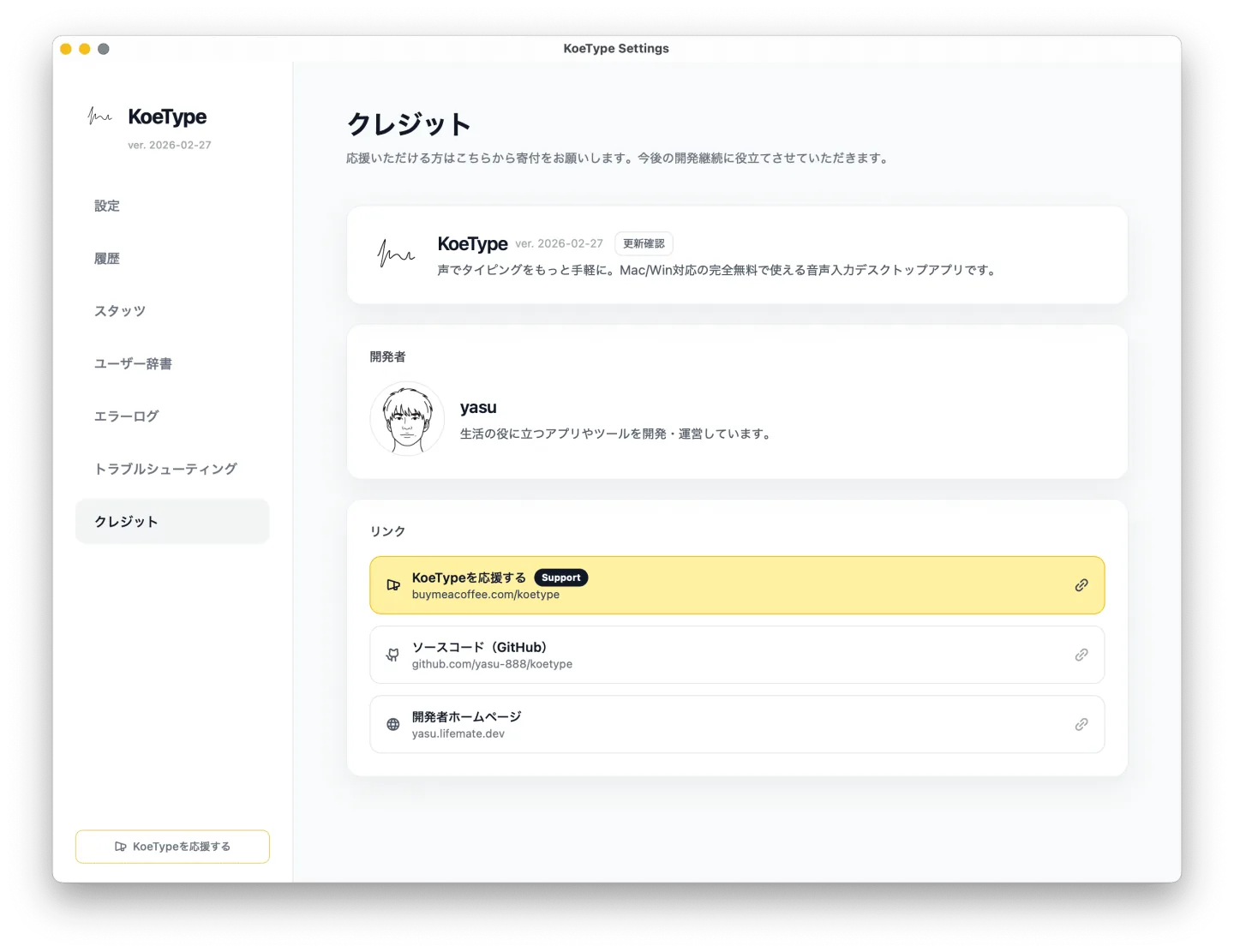
アプリの情報や私の情報を記載しております
- こちらから、応援の投げ銭をすることが可能になっておりますので、もしよろしければよろしくお願いいたします。
- 今後の継続的なアップデートに役立てさせていただきます!
4つの文字起こしモード
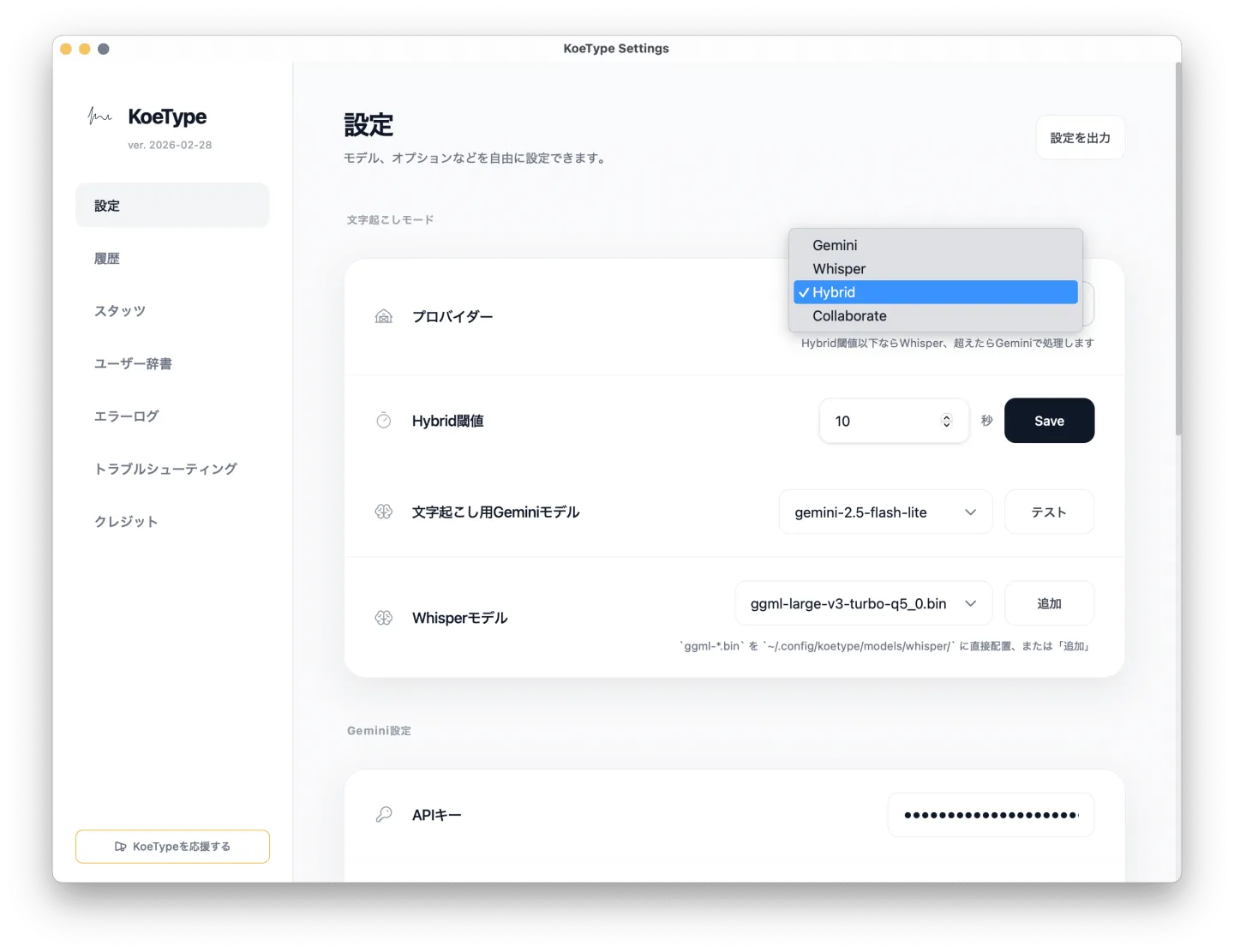
正直、サービスとして4つは (多すぎて) ユーザーフレンドリーではないですが、 自分の困りごとを解決するために継ぎ足していった結果、 4つの書き起こし方式になりました。(良くも悪くも自作の良さです)
結局のところ、今はほぼWhisperモードで使用しています。
各機能の概要とメリットデメリットを紹介させてください。
Whisperモード
Whisperのオープンモデルをローカルで動かして、文字起こしをするモード。
+ 処理が非常に早い。完全無料。ローカル完結。
- PCのスペックによっては、小さいモデルしか動かず、精度がイマイチになることがある。
Geminiモード
Google の Gemini APIで音声データを文字起こしをするモード。
+ 品質は一番いい。箇条書きやマークダウンに整形して入力も可能。
- Whisperや他の有料サービスと比較すると若干遅い。GeminiAPIキーが必要。無料枠だとレートリミットで使えなくなったり、有料枠の場合課金が発生。
Hybrid
閾値以上の長さはGeminiで文字起こし、それ以下はWhisperで文字起こしをするモード。
+ 簡単な文字起こしはWhisperで素早く、長い文字起こしはGeminiで品質よく。いいとこ取り。
- 閾値調整が難しく、Whisperで十分精度がいいので、あまり使わない。
Collaborate
Whisperで書き起こしたものをGeminiで整形するモード。
+ テキストのみを送信するため、音声ファイルを送るGeminiモードよりも高速で、Whisperよりも高品質。
- Whisperよりは遅い。元の音声ファイルを経由していないので、誤字を勘違いすると、Geminiがさらに誤字を勘違いして、意味不明な文章になることがある。
他にもさまざまな機能がありますので、ぜひ見てみてください!
導入方法
ターミナルが使用できる方は、pnpmでのインストールをおすすめします。
詳しくは、 https://github.com/yasuguin/koetype をご覧ください。
macOS
Windowsは→こちら
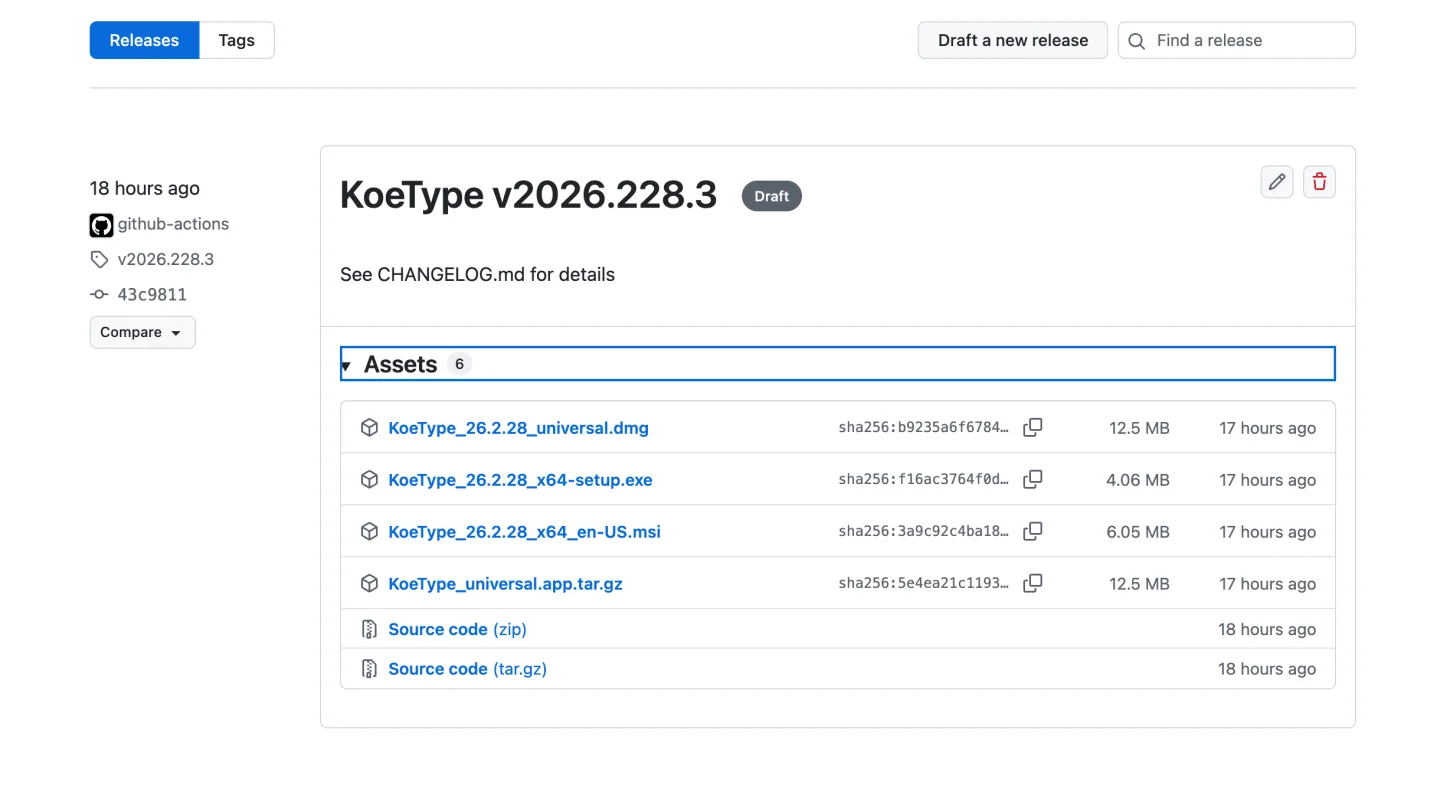
1. インストール
https://github.com/yasuguin/koetype/releases
から最新の 「KoeType_26.3.2_universal.dmg」をダウンロード。
2. dmgファイルを実行
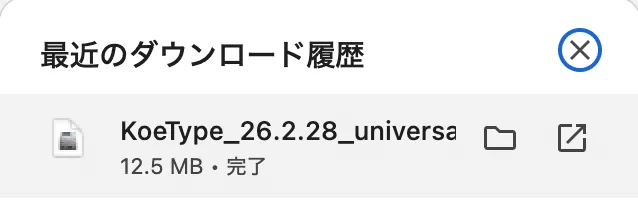
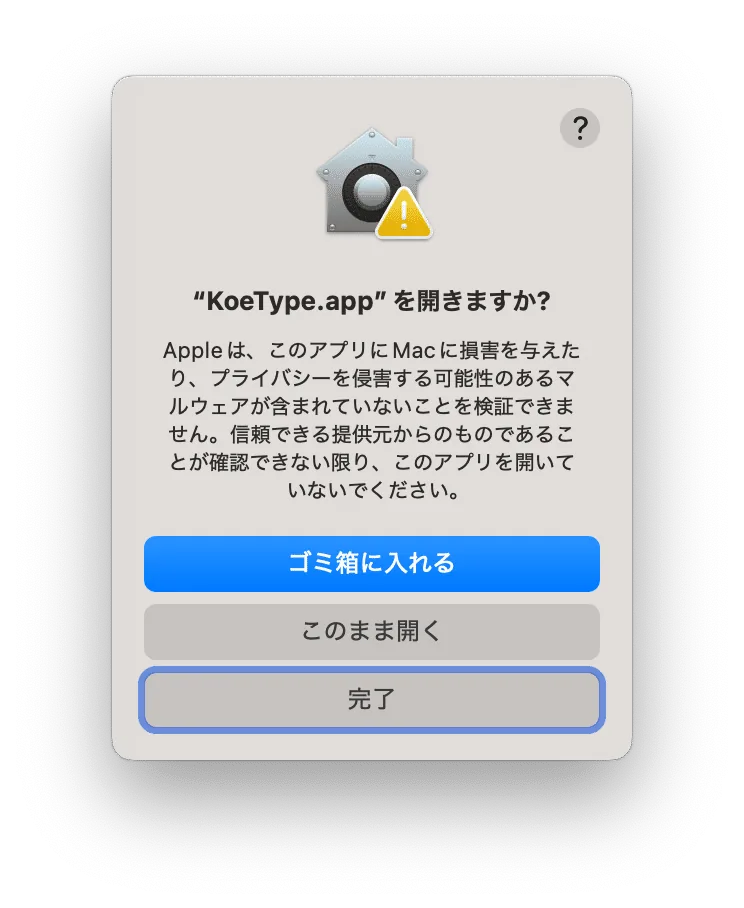
このような画面が表示されると思いますので、「完了」 「ゴミ箱に入れる」を押さないように注意。
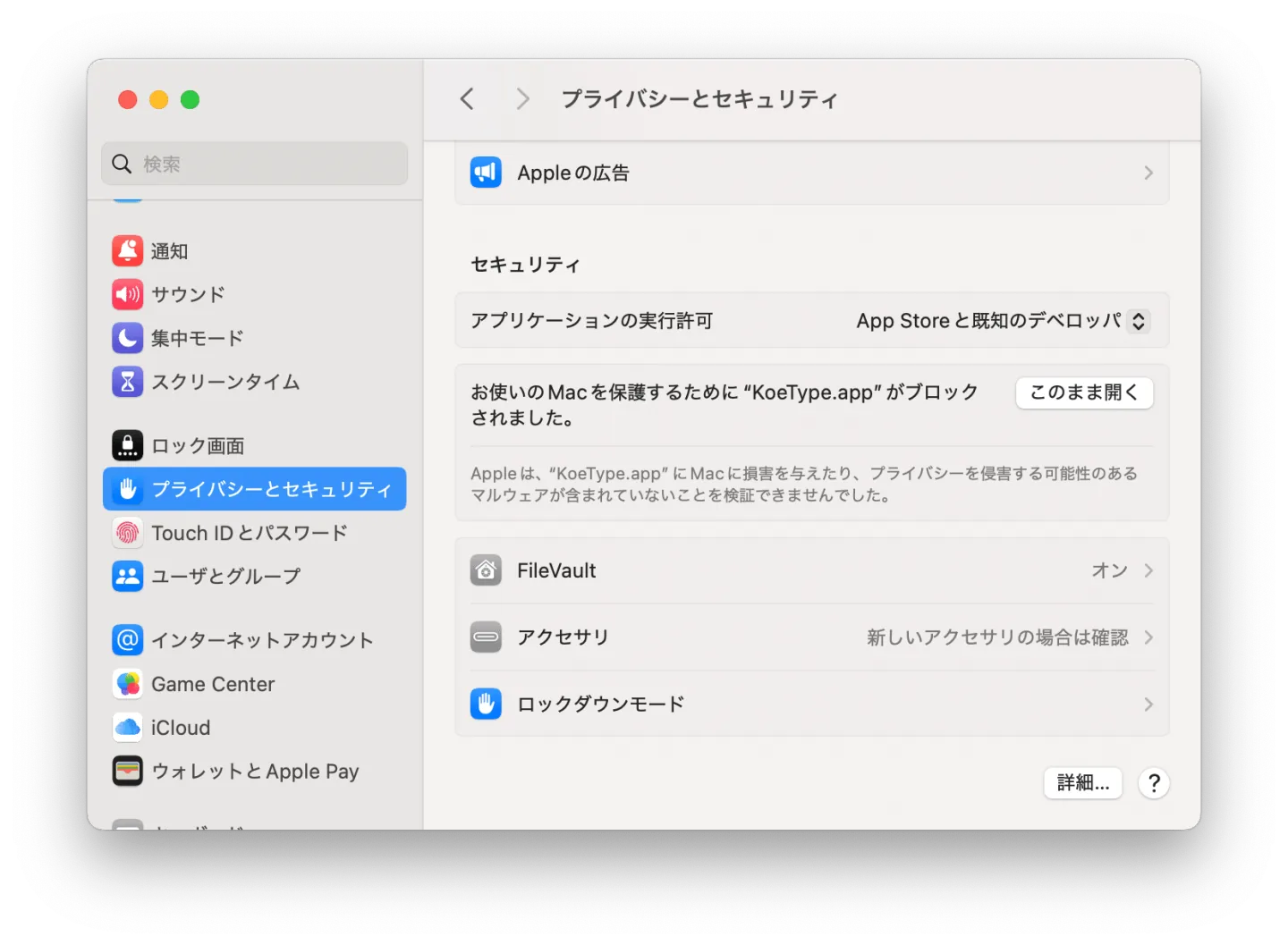
Macの設定画面を開いて 「お使いのMacを保護…」で「このまま開く」をクリック この表示が気になる方はインストールを諦めるか、pnpm経由でのインストールをおすすめします
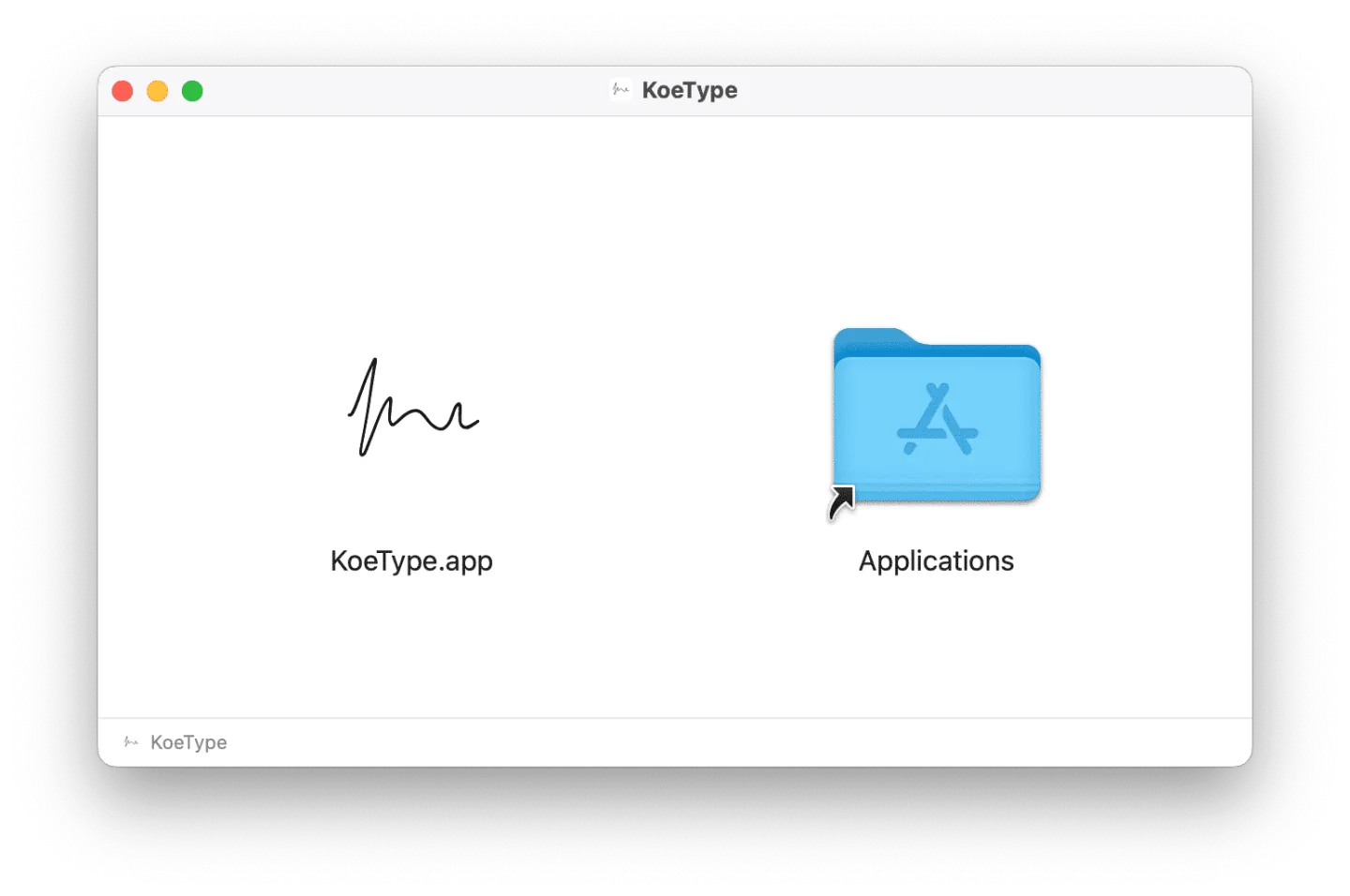
アプリアイコンをドラッグ&ドロップ
3. 権限の承認
アプリアイコンをドラッグ&ドロップすると、アプリが自動で起動します。
しない場合は、アプリ一覧から「KoeType」を起動。
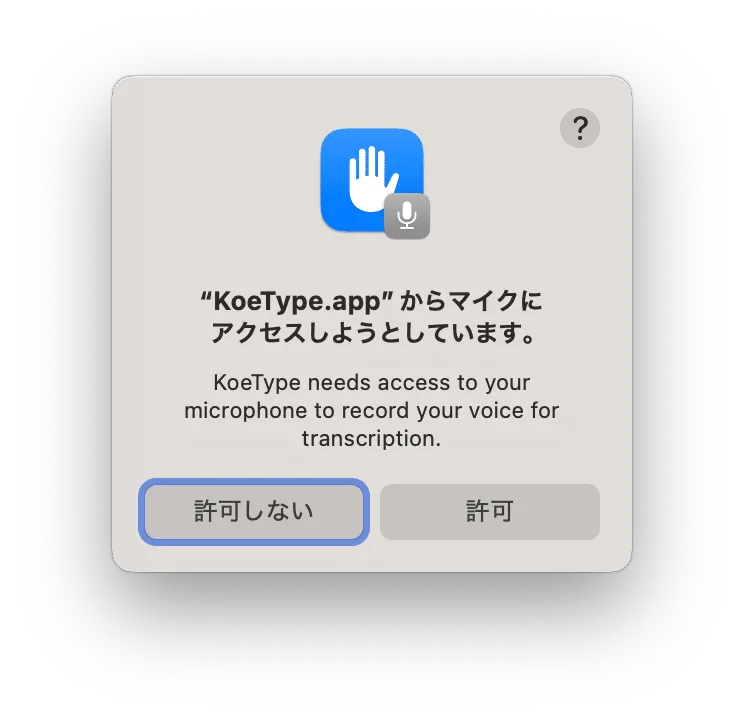
「マイク」「音声認識」の許可を求められるので「許可」
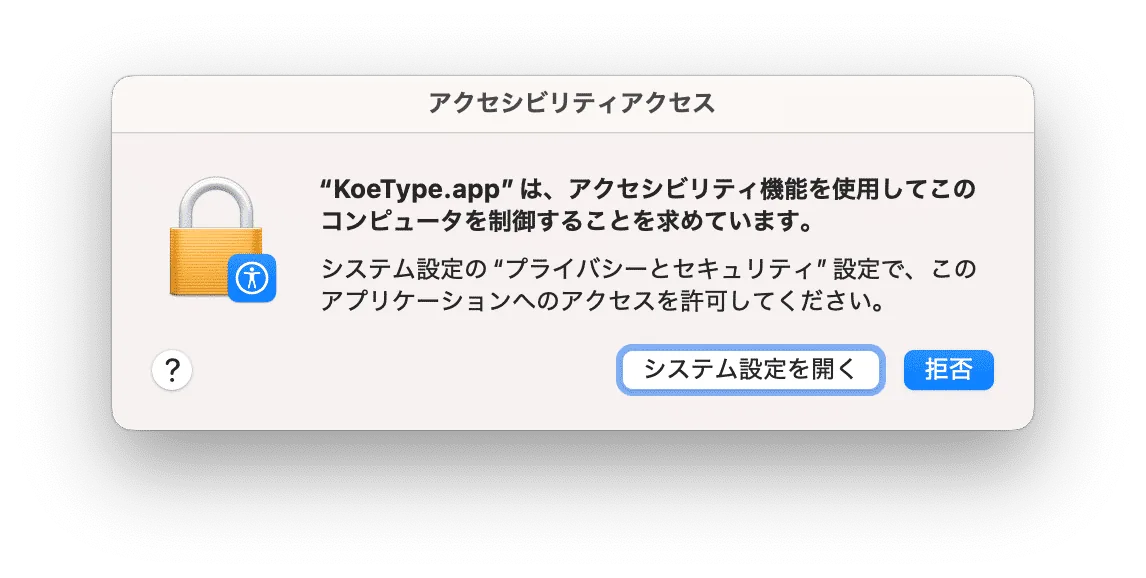
アクセシビリティのアクセスを求められるので、「システム設定を開く」

自動ではオンにならないので、トグルをオン(青)にする。
4. Whisperの導入(推奨)
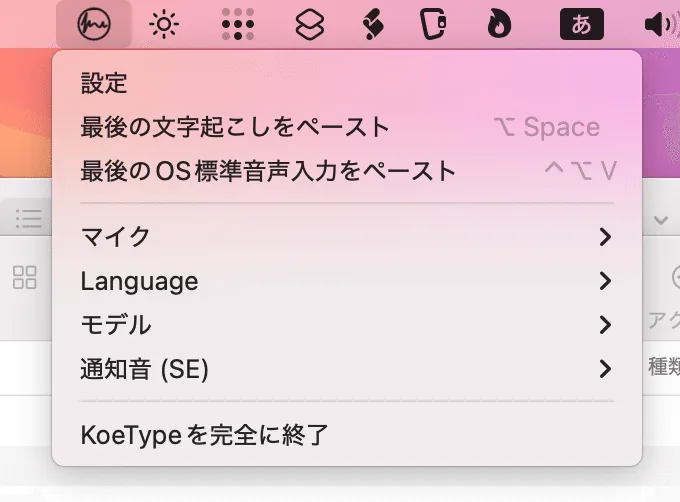
『KoeType』を起動するとメニューバーにアイコンが表示されるので、クリック。 「トラブルシューティング」のウィンドウが自動で起動する場合もあります。(Windowsの場合タスクトレー)
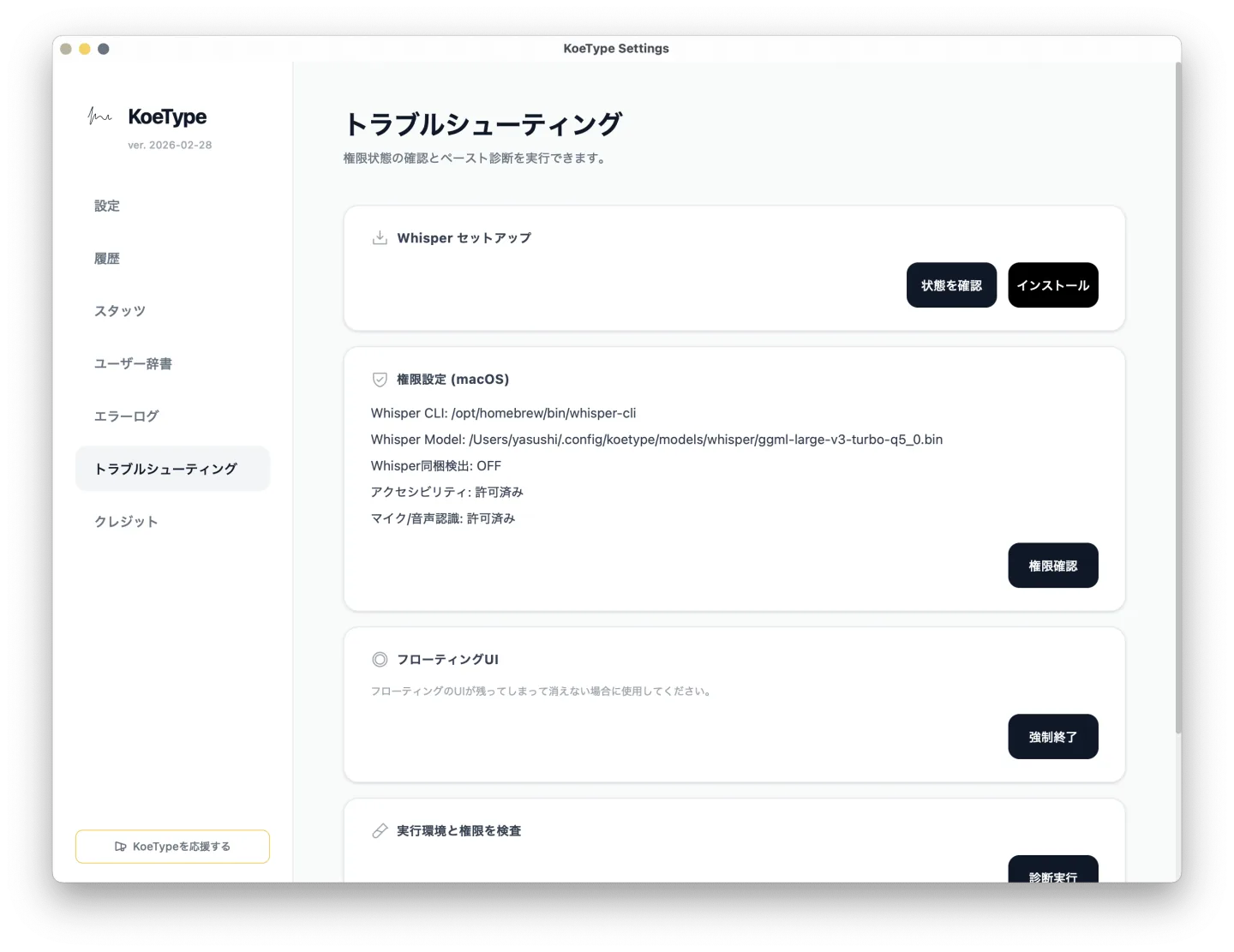
設定 → トラブルシューティング → Whisperセットアップ → インストールターミナル(黒い画面)が開いて、進捗が100%になったら、Whisperのダウンロード完了です。
5. enjoy your 音声入力 life!
これで設定は完了です!!
メニューバーに「KoeType」のアイコンがある状態で、ショートカットキー(MacデフォルトではOption + Space)を押すと、フローティングウィンドウが表示されて、音声入力が開始できます。
Windows
1. インストール
https://github.com/yasuguin/koetype/releases
から最新の 「KoeType_26.3.2_x64-setup.exe」をダウンロード。
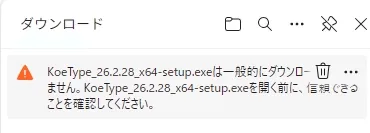
画像のように表示される場合は、以下のように対応してください。
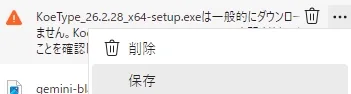
3点リーダー>保存
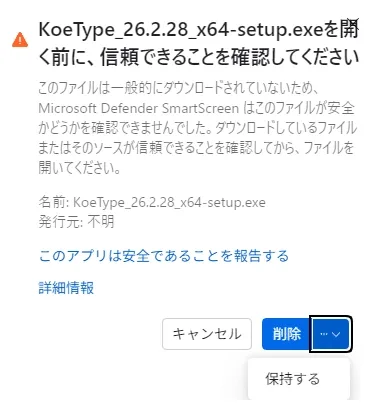
保持する
2. exeファイルを実行
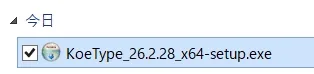
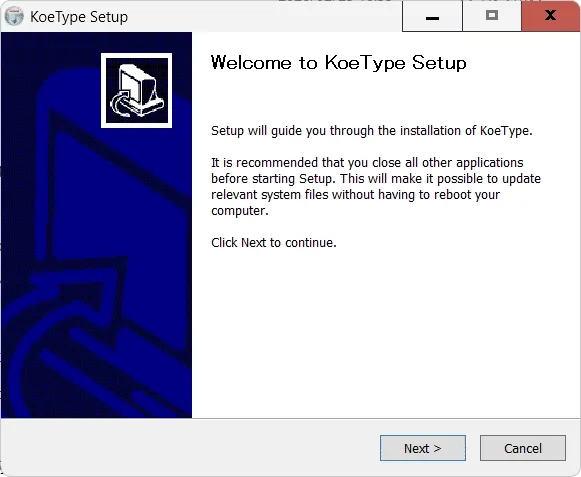
全てデフォルトで進めます。
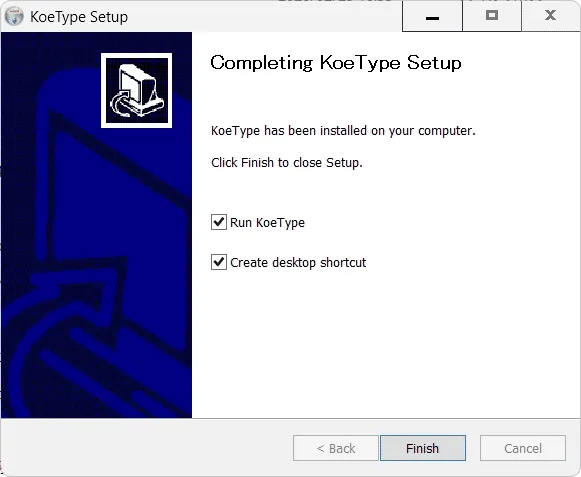
完了です。
3. Whisperの導入(推奨)

タスクトレイのKoeTypeアイコンをクリックWindowsは視認性の関係で黒アイコンになっています。
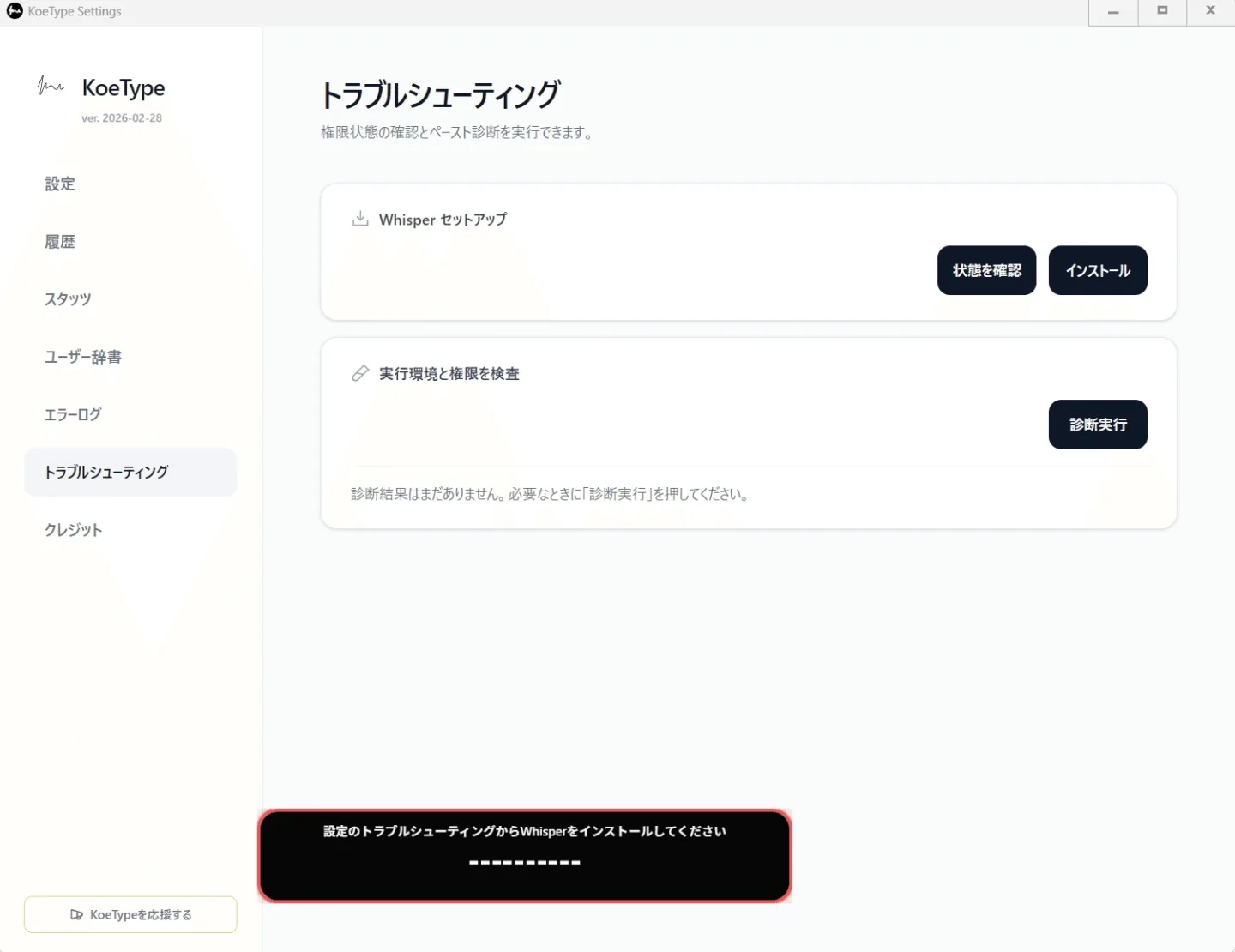
設定 → トラブルシューティング → Whisperセットアップ → インストールターミナル(黒い画面)が開いて、進捗が100%になったら、Whisperのダウンロード完了です。
5. enjoy your 音声入力 life!
これで設定は完了です!!
タスクトレイに「KoeType」のアイコンがある状態で、ショートカットキー(WinデフォルトではCtrl + Shift + X)を押すと、フローティングウィンドウが表示されて、音声入力が開始できます。
データの取り扱いについて
本アプリで処理される音声・テキストが「KoeType」開発元に送信されることは一切ありません。
- 設定・履歴・辞書などのデータはすべてユーザーの PC 内(~/.config/koetype/)にのみ保存されます。
- Whisper(ローカル)モードでは音声処理が完全にオフラインで完結するため、外部へのデータ送信はありません。
- Gemini モードを使用する場合、音声データとユーザー辞書の単語リストが Google の Gemini API に送信されます。KoeType 開発元には送信されません。データの取り扱いは Google の Gemini API利用規約に準拠します(無料枠・有料枠でポリシーが異なります)。
詳細は GitHub の READMEの「データ規約」をご確認ください。
料金
「KoeType」自体はオープンソースで完全無料です。
文字起こしでGeminiAPIを使用するモードの場合は、各自で用意していただく必要があり、料金が発生する場合がございます。
- Whisperモード: 完全無料
- Geminiモード: GeminiAPI無料枠あり
- Hybridモード: GeminiAPI無料枠あり
- Collaborateモード: GeminiAPI無料枠あり
GeminiAPIについては本記事では詳しくは紹介しないので、以下の公式の情報を参照ください。
Google AI StudioThe fastest path from prompt to production with Gemini
以上になります!
ここまでお読みいただきありがとうございました!!