今回やったこと
- 基本はiCloudでObsidianを複数端末で同期。
- 定期的なバージョン管理用途でGitHubにバックアップ
背景はいいから、具体的な設定を早く知りたいという方は、本題 にお進みください。
本記事が対象とならない人
- ObsidianのコミュニティープラグインのGitの使い方を知りたい。
- Gitのみで複数端末のObsidianを同期させたい。
背景
MacとiPhoneのGit連携はハマらなかった。
はじめは、私もGitHubにデータをあげて、MacやiPhoneなどの複数デバイスでの連携を目論んでいました。
しかし、まさに以下の記事の通り、モバイルのGitプラグインはどうしても挙動が安定しない部分があり、時々手作業で対応が必要でした。
https://note.com/sewasees/n/ne145f7fda059
Notionからの移行だったこともあって、できるだけ手間を少なく管理できることが絶対条件でしたので、私のニーズにはハマらず一旦Git連携は諦めました。
iCloud連携が超楽!
Git連携で苦労していたのですが、もともとiCloudは一番安いプランを常にサブスクリプションしていたので、一旦iCloudで連携してみました。
すると、想像以上にリアルタイム性が高く、iCloudに落ち着きました。
私の場合、iPhoneやMacなどのAppleデバイスが主だったため、特にデメリットは感じておりません。
ところが...事件発生!?
iCloud同期によって安定したObsidianライフを送っていたわけですが、ある日事件が発生。

消えてしまっていたメモ…
間違えて全選択して削除してしまったのか、継ぎ足しで書いていたメモがある日真っさらになっていました。
iCloudは削除されたファイルを復活させることはできても、上書きされてしまったファイルのバージョンを戻すことはできません。
クラウドに上げているとはいえローカルファイルの弱さを思い知るのでした。
結果的には救出に成功
結果的に、このファイルは復活させることができました。
この事件をきっかけに「GitHubにも補助的にバックアップ取っておくか...」と考え始め、Obsidianの設定画面を徘徊していたら、「File recovery」なる項目が目に入ってきて、藁にもすがる思いでクリックしました。
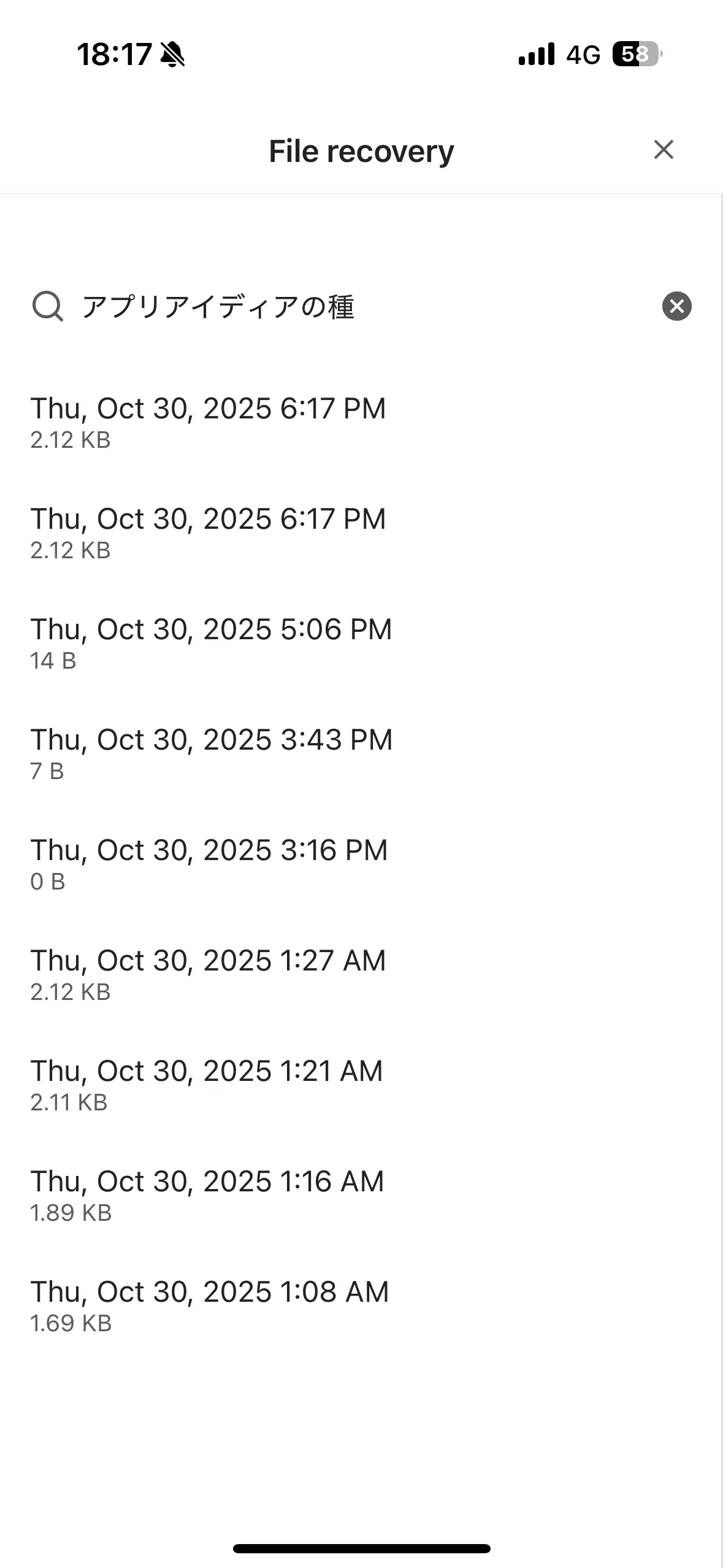
Obsidian様様…..😭
すると、無事に消えてしまったはずのファイルを救出することができました...!!
あまり紹介されている方が少ない機能のような気がするのですが、コアプラグインで神のような機能が搭載されていて、Obsidianをさらに好きになったのでした。(バックアップ期間を即14日に延長しました。)
今回の件で、iCloudに保存しておくだけでは安心できない、バージョン管理ができたら便利だし補助的にGitHubにバックアップを置くことはできないかと検討するきっかけになりました。
本題
さて、前段が非常に長くなってしまいましたが、今回以下のようなシステムを構築しました。
実現したこと
- Mac- iPhoneの連携はiCloud
- iOSショートカットを使用して、一日に一回GitHubにpush
- リアルタイム連携を維持しつつ、一日単位のスナップショットがGitHubに保存される
注意点
- iPhone→GitHubのように一方的にpushし続ける前提。(なので、コンフリクトは起きない)
- あくまで補助的なバックアップでGit一本での複数端末同期を目指したものではない。
参考記事
[Mobile] Automatic sync with GitHub on iOS (for free) via a-shell
具体的な手順
前提
- GitHubアカウント作成済
- リモートリポジトリ作成済
- ObsidianのVault作成済
Git設定
(2025.12.10追記)
iPhoneのファイルアプリの仕組みだと、SSH鍵の認証が安定しないため、パーソナルアクセストークンを使用した認証方法をお勧めします。
- a-Shell をインストール
- GitコマンドでGitHub連携に使用します。
- パーソナルアクセストークンを生成
- 以下の記事を参考にして、Fine-grained personal access tokens を作成
- contents: 「read and write」の権限を付与
- 参考記事:https://dev.classmethod.jp/articles/github-fine-grained-personal-access-tokens/
- Git初期設定、リモートリポジトリを設定
- 以下はa-Shell内での操作です
- リモートリポジトリはprivateにするように注意
- リモートリポジトリURLにパーソナルアクセスコートークンを埋め込む
- URL部分は以下のようにしてください。https://YOUR_TOKEN@github.com/YOUR_USERNAME/REPO_NAME.git
- 具体例:lg2 remote set-url origin https://github_pat_11ABC...XYZ@github.com/taro/memo.git
# ObsidianのVaultのフォルダに移動
jump memo

# Git初期化
lg2 init .

# リモートリポジトリを設定
lg2 remote set-url origin [トークンを埋め込んだリモートリポジトリのHTTPSのアドレス]

# ユーザー名、メールアドレス設定(なんでもOK)
lg2 config user.name "[ユーザー名]"
lg2 config user.email "[メールアドレス]"
(SSH認証の場合)※ 一応残しておきます。
- a-Shell をインストール
- GitコマンドでGitHub連携に使用します。
- SSH鍵を生成して、GitHubに公開鍵を登録。
- 以下の記事を参考にして、ファイルアプリの直下(~/Documents/)に .ssh/ フォルダを作り、SSH公開鍵をGitHubに登録します。
- GitHub SSH鍵生成方法
- Git初期設定、リモートリポジトリを設定
- 以下はa-Shell内での操作です
- リモートリポジトリはprivateにするように注意
# ObsidianのVaultのフォルダに移動
jump memo

# Git初期化
lg2 init .

# リモートリポジトリを設定
lg2 remote set-url origin [リモートリポジトリのSSHのアドレス]

# ユーザー名、メールアドレス設定(なんでもOK)
lg2 config user.name "[ユーザー名]"
lg2 config user.email "[メールアドレス]"
Git同期テスト
以下のコマンドでVault内のすべてのファイルがリモートリポジトリにpushされる。
lg2 add .
lg2 commit -m "[コミットメッセージ]"
lg2 push
iOSショートカットの設定
基本的には、先ほど設定した、a-Shellでコマンドを打てばGitHubに同期できるので、ショートカットでコマンドを打てばいいだけです。
- 参考記事の こちら からショートカットを拝借します。
- コマンド内のVault名を自分のものに書き換えます。
- 以下のようなショートカットで正常に動作しています。
- addでファイルが大量にあると時間がかかり失敗するので、sleep 10を入れています。
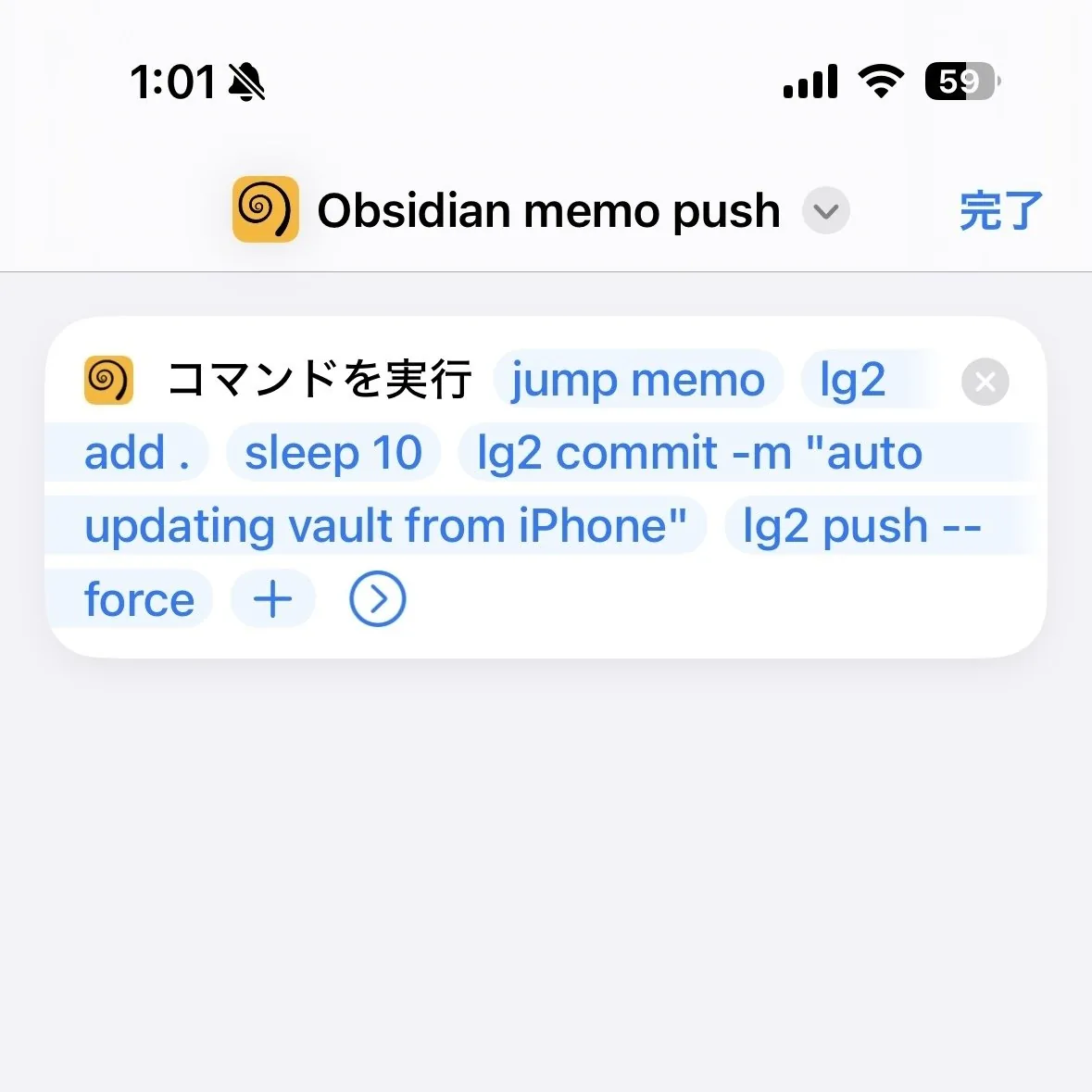
sleepの値は適宜調整してください
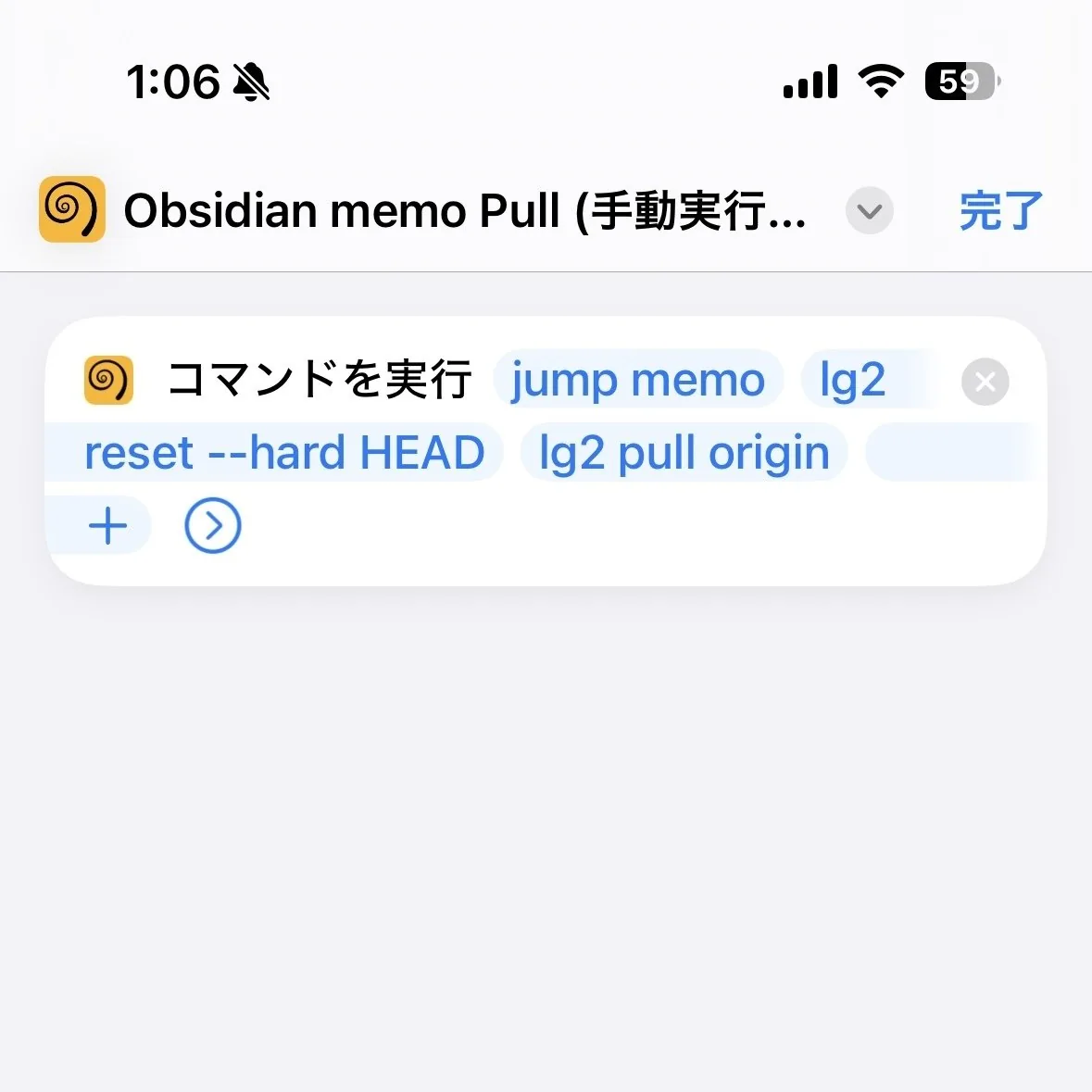
万が一リモートを更新した時の手動実行用。pullは割と不安定で、resetを入れている。
オートメーションの設定
ここは完全に自由な部分です。
もともとは毎日0:00に自動実行したかったのですが、a-Shellが画面ロック中だと動作しないため、ロック解除されている状態でトリガーを発動する必要があります。
- 私の場合、pushだけをオートメーションでトリガーしています。
- 前述の通り、iPhone→GitHubへの一方的なバックアップのため、pullする必要がない。
- pullとpushをトリガーさえ決めれば複数端末との同期もうまくいくかもしれませんが、どうやらpullは不安定らしい…(?)
- Obsidianを「その日はじめて開いた時」に、以下のショートカット でpushがトリガーされるように設定しています。
- よろしければ、こちら からダウンロードしてご活用ください。
- オートメーションを一日一回のみの実行に制限するために、以下のような仕組みにしています。
- 実行のたびにa-Shellが起動するので、毎回にすると割と鬱陶しい
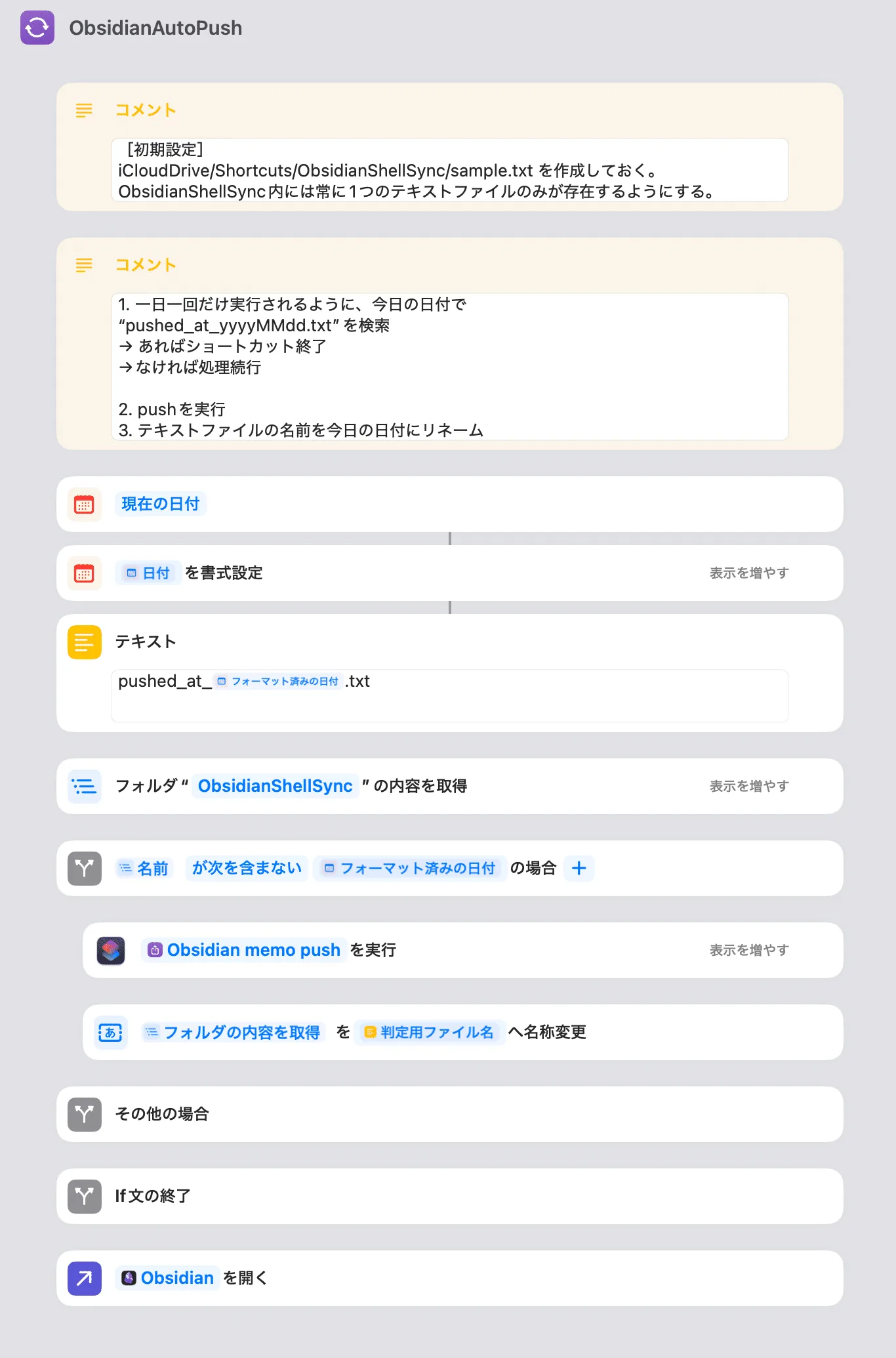
(おまけ)GitHubバックアップによる副産物
-
毎日のスナップショットが残る(メインの目的)
- 何日でも遡って変更履歴を確認することができる。
- GitHubに保管されているのは安心感があります。
-
ノートに対して一意のURLが発行される
- これは個人的にとても嬉しい点です。
- Notionから移行した際に個人的に不便だと感じていたのは、「特定のページへのURLがない」点でした。例えば、GoogleカレンダーにURLを貼ったり、別のサービスとのちょっとした連携にNotionは便利でした。
- しかし、ObsidianのノートをGitHub上に存在させることで、実質的にURLが割り当てられ、特定のページへのリンクを貼ることができるようになります。
-
Webブラウザから閲覧、編集することができる
- これも地味に嬉しいです。
- Notionを使っていた身からすると、ログインさえすれば、別端末から覗けるというのはかなり便利です。
- 私はそんなにやらないと思いますが、Webブラウザから編集も可能です。(iPhone側ではpullしてあげる必要あり)
-
生成AIにさらに参照させやすくなる。
- GitHub内にあれば、Claudeなどの生成AIアプリからGitHubツールで参照することができます。
- Obsidianといえば、Cursorなどに渡しやすいマークダウン形式であることが注目されていますが、スマホから生成AIのアプリのツール経由などで参照させるときはオンライン上にファイルがあった方が良かったり…?なんてこともあります。
- ローカルとオンラインの2つの方向でAIの恩恵を受けられるのは今後どんどん嬉しくなるかも?
以上!
今回は悲劇をきっかけに、バックアップ体制を見直してみましたが、NotionからObsidianに移行した私としては、とてもいいアップデートができたような気がしています。
ここまでお読みいただきありがとうございました。
よきObsidianライフを!